


対象範囲
本ガイドは、Gate Web3 Wallet Chrome拡張機能に適用されます。
開始前に:事前にウォレットのクラウドバックアップを作成していることを確認してください
所要時間:2分
目的
このガイドでは、Gate Web3 Wallet Chrome拡張機能でクラウドバックアップからウォレットを復元する手順を解説します。
手順
ステップ1:Gate Web3 Wallet拡張機能にアクセス
Chromeブラウザを開き、Gate Web3 Wallet拡張機能のホームページにアクセスします。
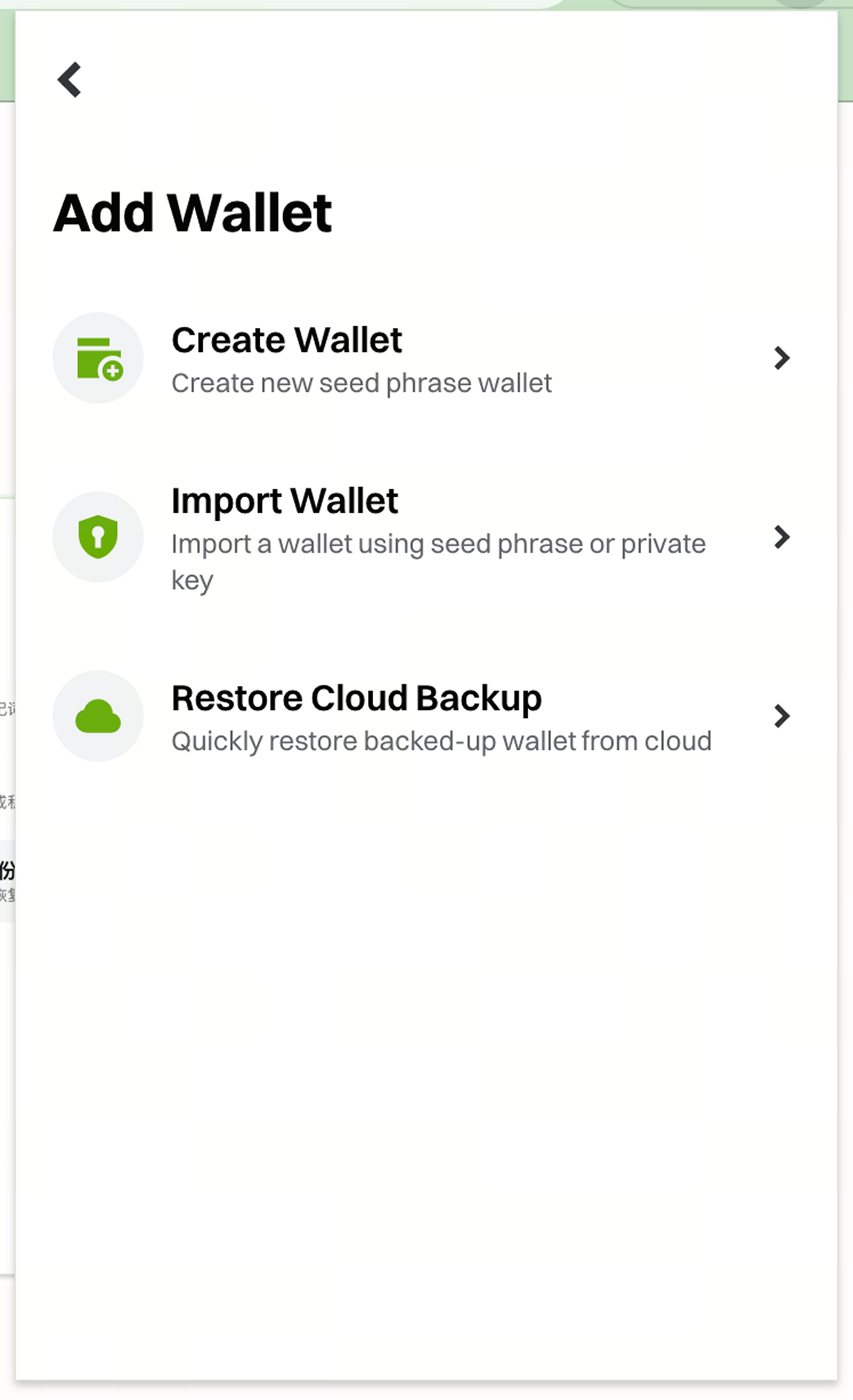
ステップ2:「クラウドバックアップを復元」を選択
拡張機能のホームページで、「Restore cloud backup」オプションを見つけてクリックします。
ステップ3:パスワードを入力
クラウドバックアップ作成時に設定したパスワードを入力し、復元プロセスを完了します。
注意事項
- クラウドバックアップからの復元は、事前にウォレットのバックアップを作成している場合のみ利用可能です。
- 適切なタイミングでバックアップを行っていない場合、クラウドバックアップ機能による復元はできません。
- Gateは、製品機能、インターフェース、手数料体系を随時変更する場合があります。
- 最新情報や詳細については、Gateプラットフォーム上の最新のお知らせや実際の表示内容をご参照ください。
- デジタル資産の管理には大きなリスクが伴います。ご自身の経済状況やリスク許容度を踏まえ、慎重にご判断ください。
- 潜在的なリスクについては、Gateのリスク開示およびユーザー規約をご確認ください。
よくある質問(FAQ)
Q1: ウォレットのバックアップをしていない場合はどうすればよいですか?
A: クラウドバックアップを作成していない場合は、リカバリーフレーズ(シードフレーズ)を使用してウォレットを復元する必要があります。
Q2: バックアップパスワードを忘れた場合、ウォレットを復元できますか?
A: バックアップパスワードを忘れた場合でも、リカバリーフレーズ(シードフレーズ)を安全に保管していれば、それを使ってウォレットを復元できます。
Q3: ウォレットのバックアップはどのくらいの頻度で行うべきですか?
A: ウォレット作成直後や新しいアカウントの追加、セキュリティ設定の更新など重要な変更を行った際には、すぐにバックアップを作成することを推奨します。
免責事項
本コンテンツは参考および教育目的のみであり、金融、投資、取引、または法律に関する助言を構成するものではなく、いかなるデジタル資産の売買の申込みまたは勧誘を構成するものでもありません。Gateは、本コンテンツに含まれる情報の正確性、完全性、適時性について、明示または黙示のいかなる表明または保証も行いません。商品機能、インターフェース、ルール、手数料体系は、いつでも更新または調整される場合があります。最も正確な詳細については、最新のお知らせおよびGateプラットフォーム上に表示される実際の情報をご参照ください。
デジタル資産への投資には重大なリスクが伴い、価格は大幅に変動する可能性があります。投資額の全額を失う可能性があります。関連するリスクを十分に理解したうえで、ご自身の財務状況とリスク許容度に基づき、慎重に判断してください。必要に応じて、独立した専門の金融または法律アドバイザーへ相談することを推奨します。
想定されるリスクの詳細については、Gateのリスク開示およびユーザー契約をご参照ください。
