


適用範囲
本ガイドはGate Webに適用されます
開始前に:必要な法人書類をすべてご用意ください
所要時間の目安:15〜20分
目的
このガイドでは、Gate Webで組織の法人本人確認(KYC)を完了する手順をご案内します。
手順
ステップ1:必要書類の準備
認証手続きを始める前に、以下の書類を準備してください:
- 登記証明書(Certificate of Incorporation)
- 委任状(Letter of Authorization)
- 会社の所有構造(すべての最終受益者を示す組織図)
- 株主名簿/在職証明書/商業登記簿、またはUBO(最終受益者)を確認できる同等の書類
- 取締役、認可代表者、すべての最終受益者の本人確認書類(所有割合または25%以上の持分が分かるもの)
ステップ2:法人認証ページへのアクセス
- Gateアカウントにログインします。
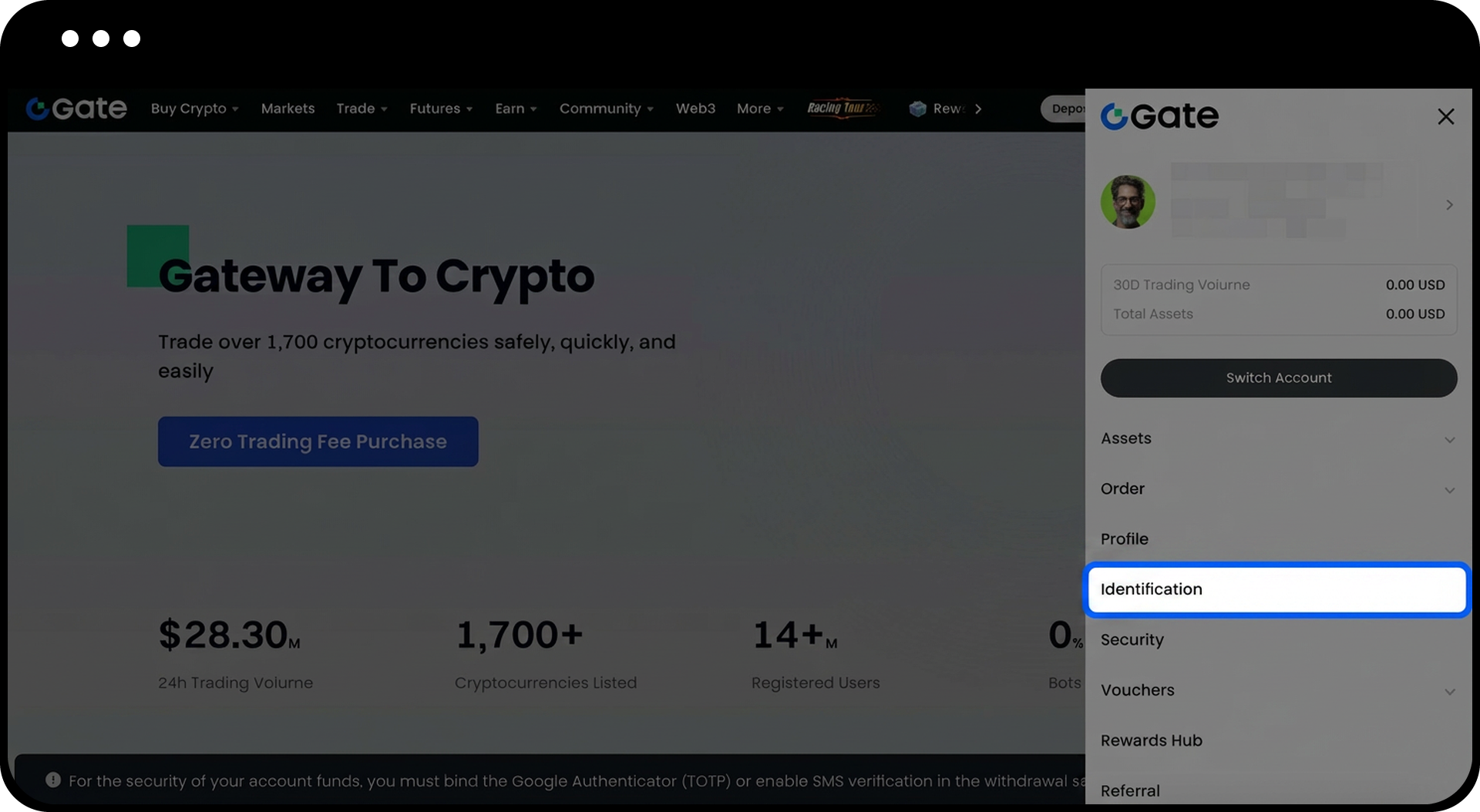
- 画面右上のプロフィールアイコンをクリックします。
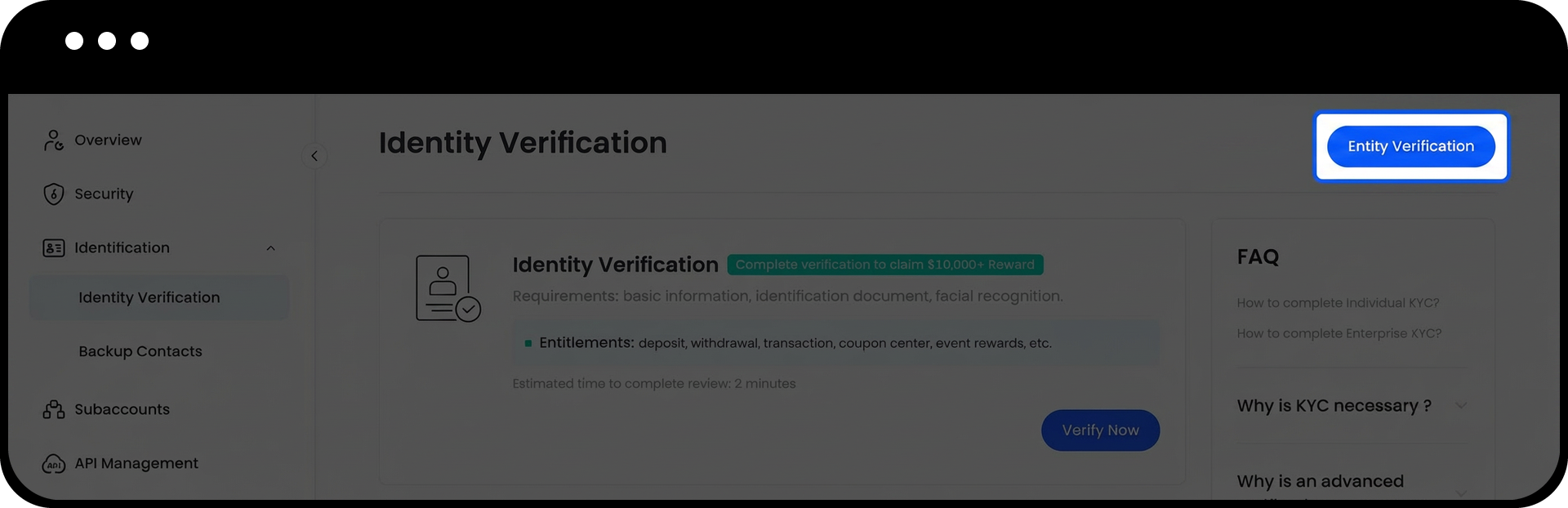
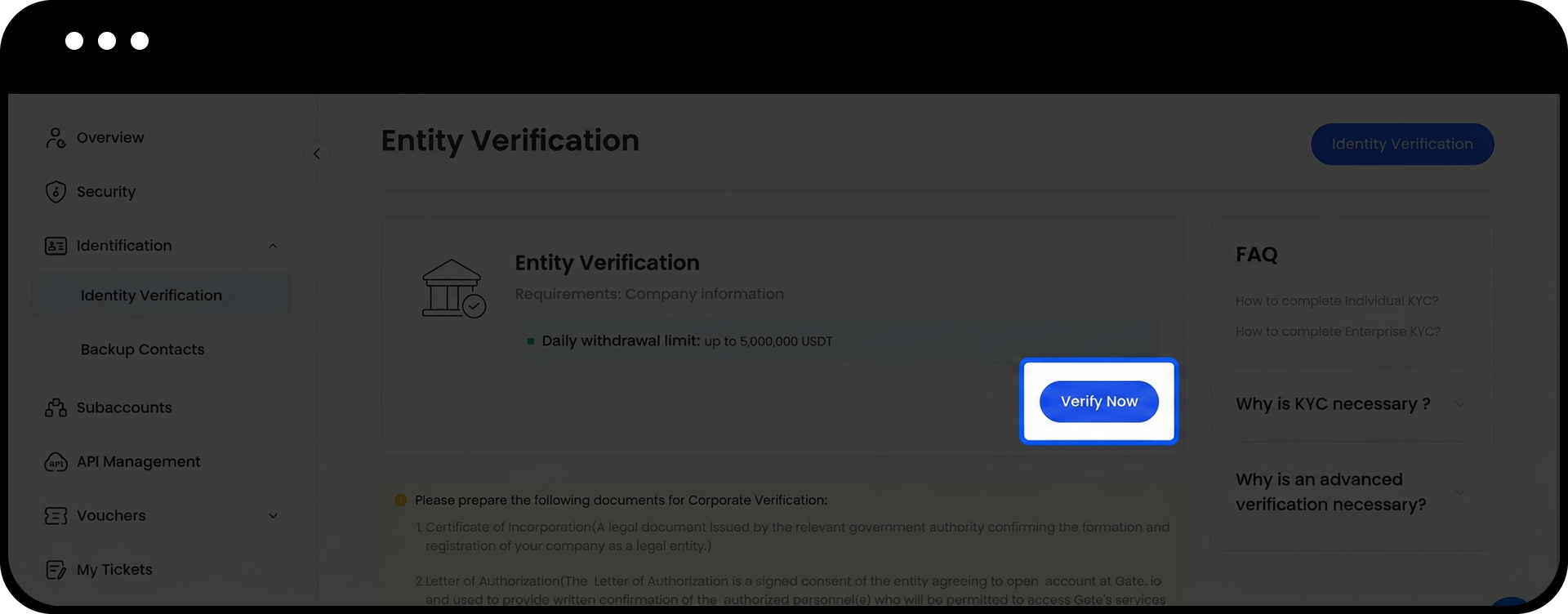
- 「KYC(本人確認)」>「法人認証」>「今すぐ認証」を選択します。
ステップ3:会社情報の入力
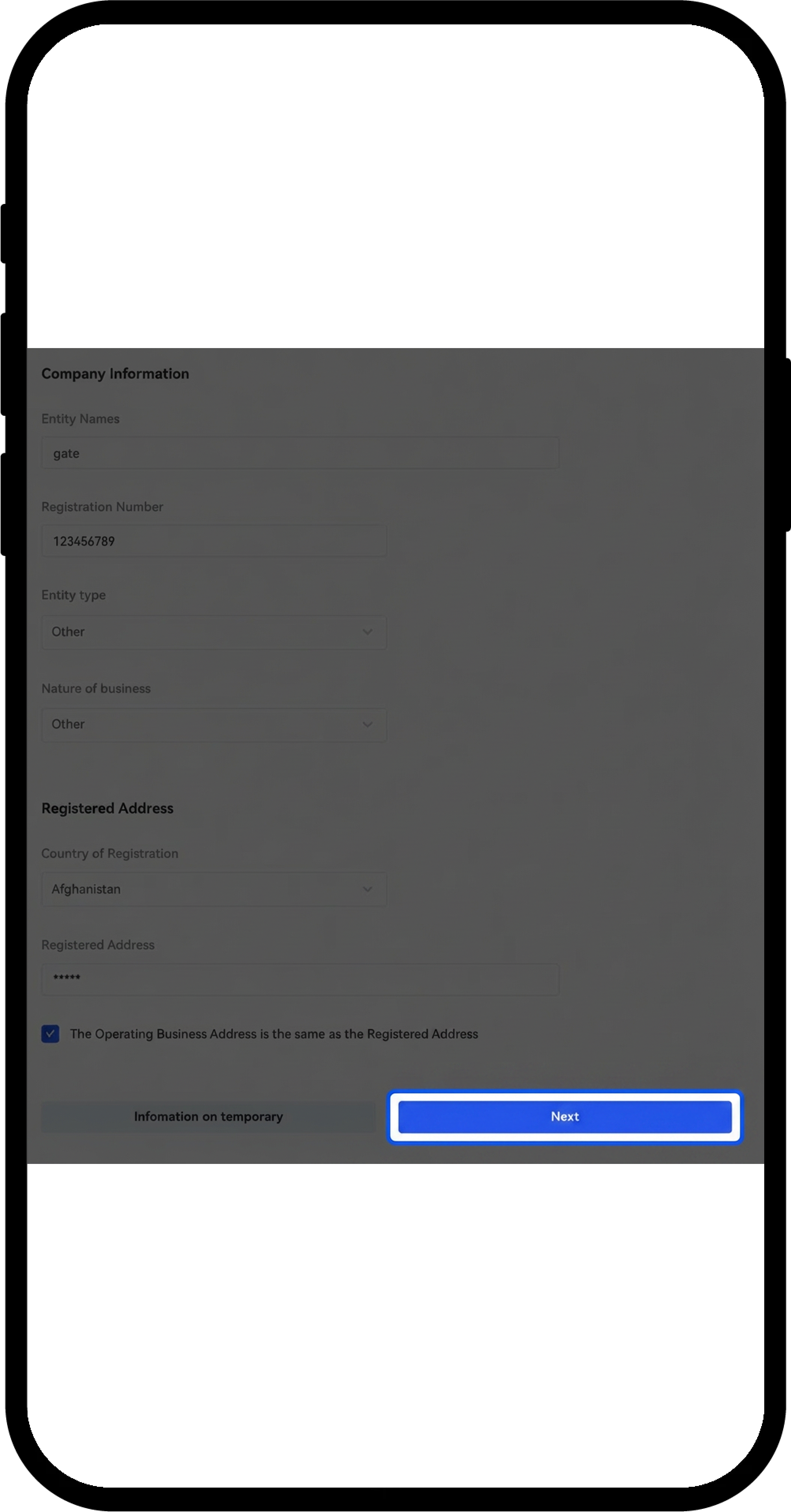
- 「会社情報」ページで、以下の必須項目をすべて入力してください:
- 法人名
- 登録番号
- 法人種別
- 事業内容
- 登録国
- 登録住所
- 入力後、「次へ」をクリックして進むか、「一時保存」で進捗を保存できます。
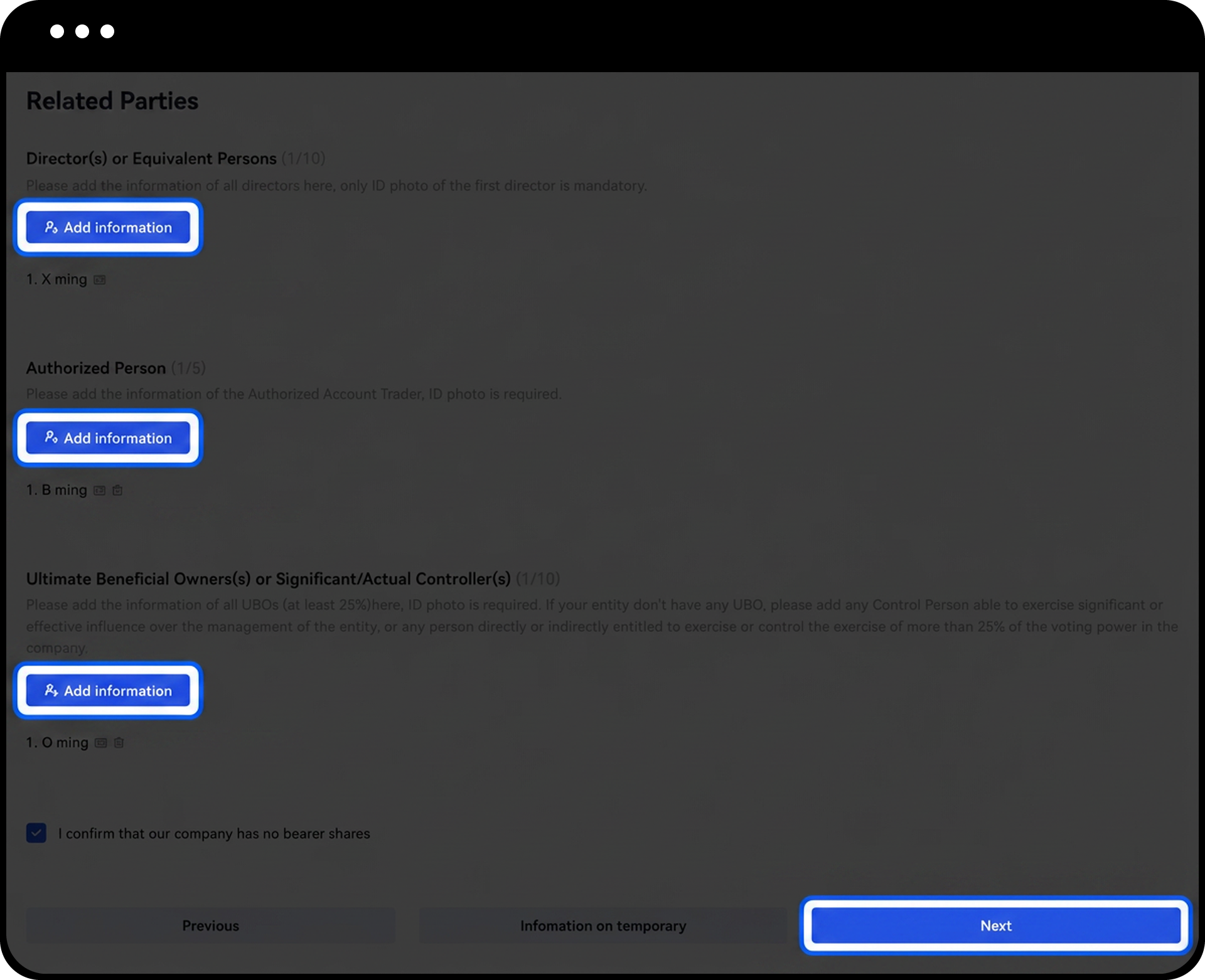
ステップ4:関係者情報の追加
- 「関係者」ページで、以下の役職ごとに必要情報を入力してください:
- 取締役または同等の役職者
- 認可された担当者
- 最終受益者または重要/実質的支配者
- 各関係者について氏名を入力し、本人確認書類の写真をアップロードします。
- 入力後、「次へ」をクリックして続行、または「一時保存」で進捗を保存できます。
- 前のステップを修正する場合は「前へ」をご利用ください。
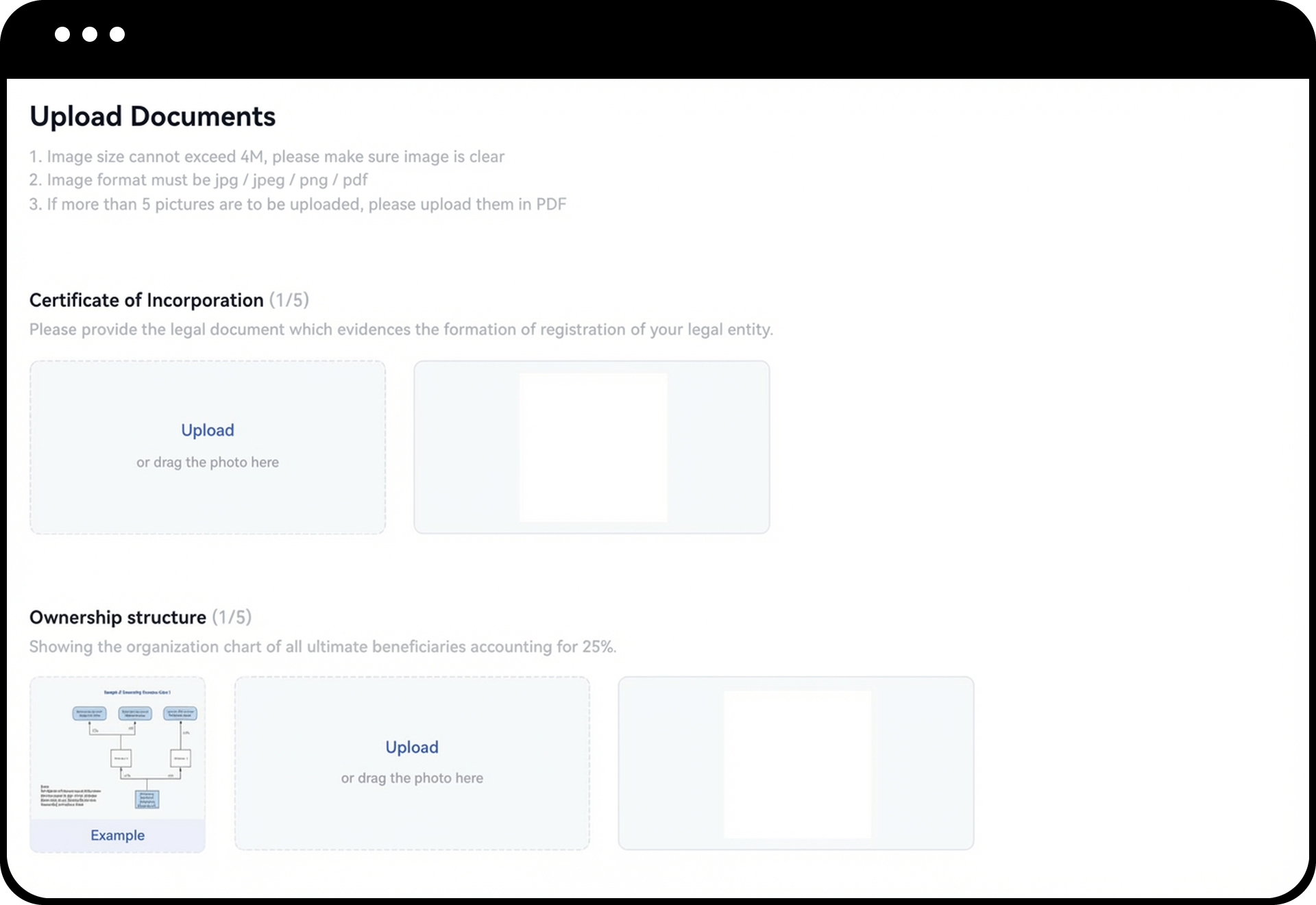
ステップ5:法人書類のアップロード
- 「書類アップロード」ページで、以下の書類をアップロードしてください:
- 登記証明書
- 所有構造
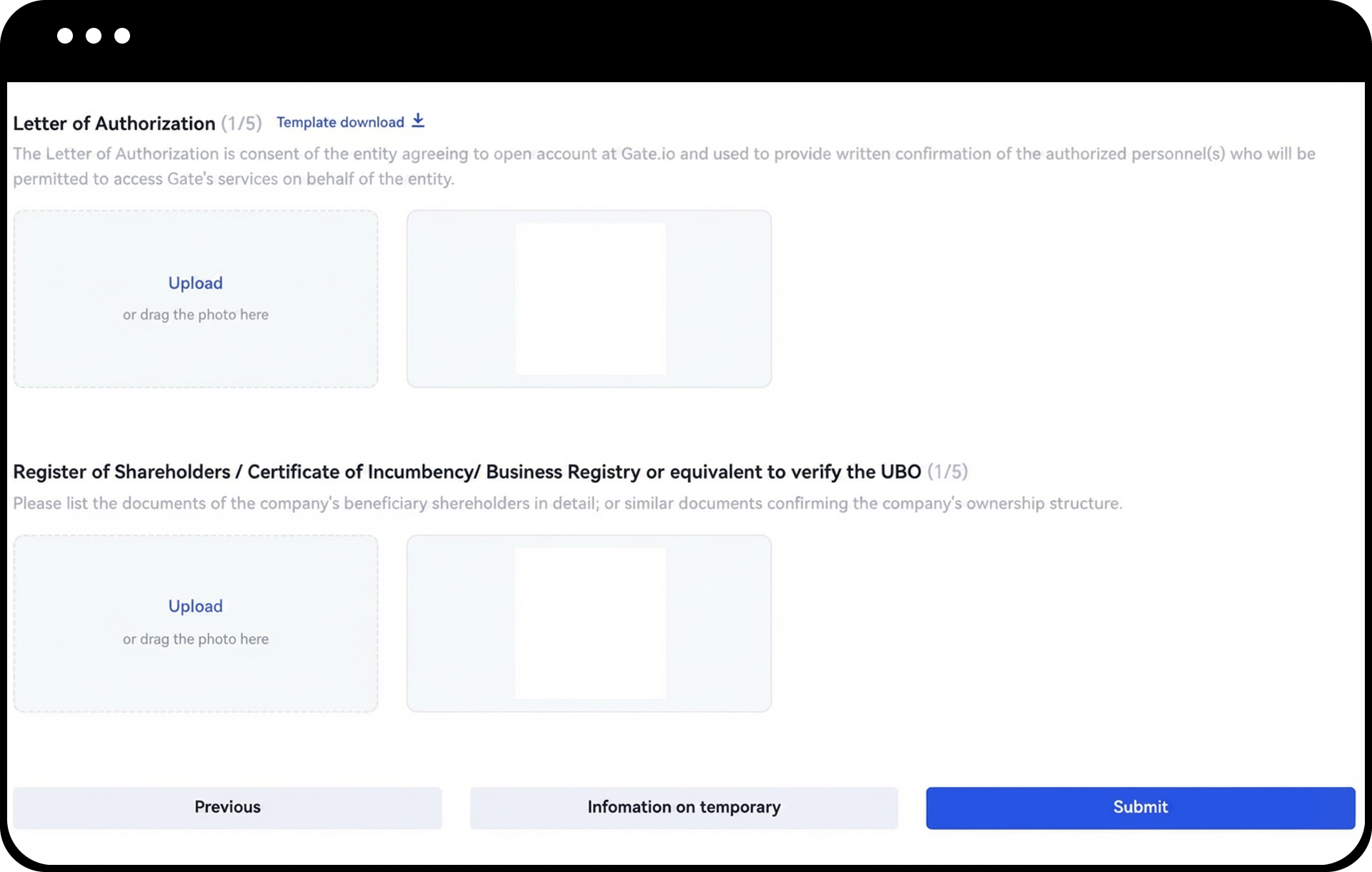
- 委任状
- 株主名簿/在職証明書/商業登記簿、またはUBOを確認できる同等の書類
- すべての必要書類をアップロードしたら、「提出」または「一時保存」をクリックします。
- 前のステップを修正する場合は「前へ」をご利用ください。
ステップ6:認証声明の確認・完了
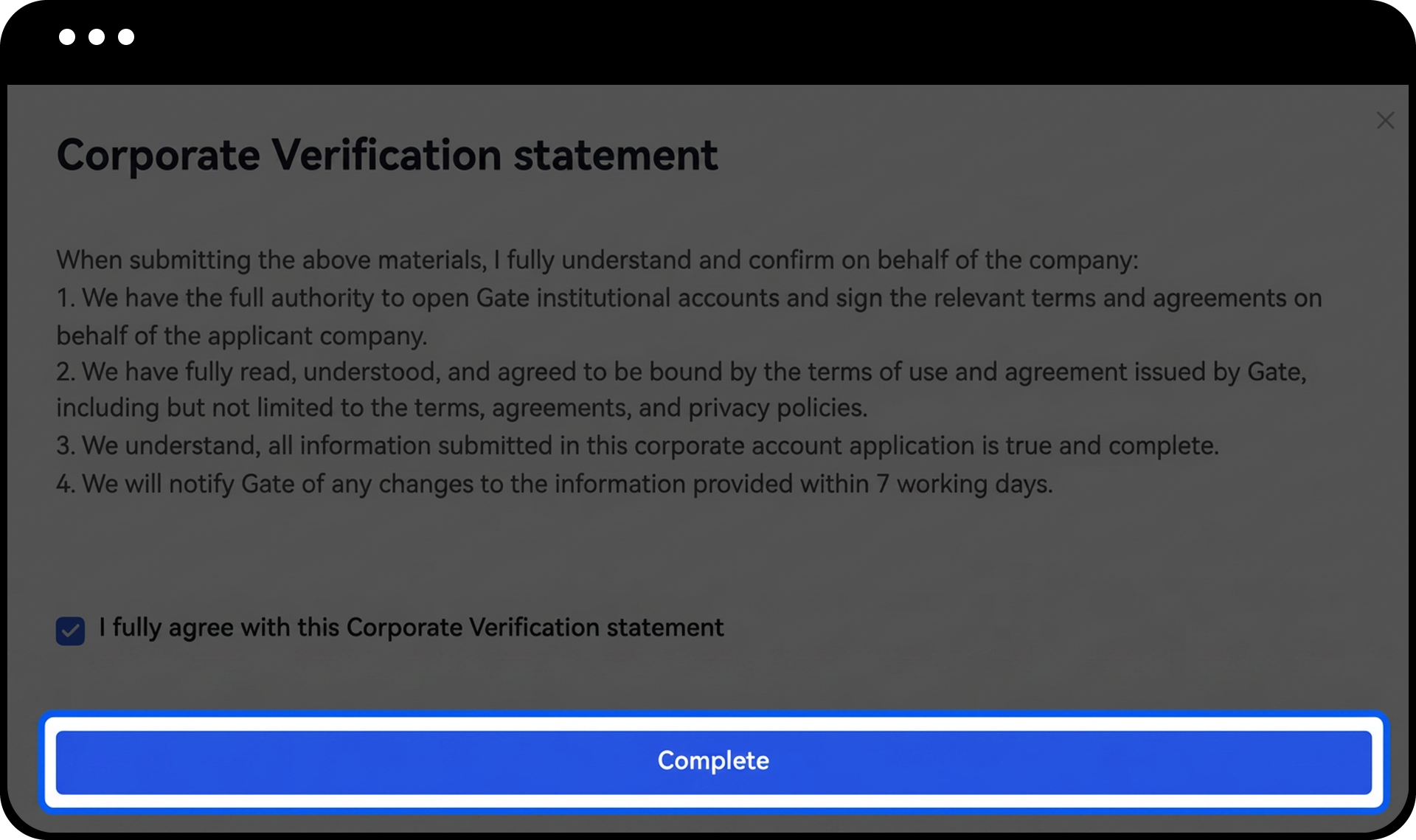
- 「法人認証声明」をよくお読みください。
- 提供したすべての情報が正確であることを確認し、チェックボックスにチェックを入れます。
- 「完了」をクリックして、Gateチームによる審査申請を提出します。
注意事項
- 1つのアカウントにつき、選択できる本人確認の種類は1つのみです。個人認証と法人認証を後から切り替えることはできません。
- 審査には通常1〜2営業日かかります。アップロードする書類は必ず指示に従い、正確にご提出ください。
- 法人認証は現在Gate Webのみ対応しており、モバイルアプリからはご利用いただけません。
- 認証手続きの遅延を防ぐため、すべての情報は正確かつ完全にご入力ください。
FAQ
Q1: 個人認証から法人認証に後から変更できますか?
A: いいえ、1つのアカウントにつき選択できる本人確認の種類は1つのみです。個人認証を完了した場合、後から法人認証へ切り替えることはできません(逆も同様です)。
Q2: 法人認証の審査にはどれくらい時間がかかりますか?
A: 審査には通常1〜2営業日かかります。書類が正しくアップロードされ、要件を満たしていることをご確認ください。要件を満たさない場合は遅延の原因となります。
Q3: Gateのモバイルアプリで法人認証はできますか?
A: いいえ、法人認証は現在Gate Webのみ対応しています。ウェブブラウザから手続きを行ってください。
Q4: 最終受益者(UBO)とは何ですか?
A: 最終受益者(Ultimate Beneficial Owner, UBO)とは、会社の所有権の25%以上を保有している、または組織に対して重要な支配力を持つ個人を指します。認証手続きの際、すべてのUBOの本人確認書類を提出する必要があります。
Q5: 途中で進捗を保存し、後で認証を完了できますか?
A: はい、各ステップで「一時保存」をクリックすることで進捗を保存し、後から認証手続きを再開できます。
免責事項
本コンテンツは参考および教育目的のみであり、金融、投資、取引、または法律に関する助言を構成するものではなく、いかなるデジタル資産の売買の申込みまたは勧誘を構成するものでもありません。Gateは、本コンテンツに含まれる情報の正確性、完全性、適時性について、明示または黙示のいかなる表明または保証も行いません。商品機能、インターフェース、ルール、手数料体系は、いつでも更新または調整される場合があります。最も正確な詳細については、最新のお知らせおよびGateプラットフォーム上に表示される実際の情報をご参照ください。
デジタル資産への投資には重大なリスクが伴い、価格は大幅に変動する可能性があります。投資額の全額を失う可能性があります。関連するリスクを十分に理解したうえで、ご自身の財務状況とリスク許容度に基づき、慎重に判断してください。必要に応じて、独立した専門の金融または法律アドバイザーへ相談することを推奨します。
想定されるリスクの詳細については、Gateのリスク開示およびユーザー契約をご参照ください。
