Автор: BruceBlue
Деякі користувачі запитують мене, чому я обрав MiniMax. Відповідь проста — великий обсяг, достатньо для всього, і результат не гірший!
Коли я подивився на ліміт… він взагалі не закінчується (я купив Max Coding Plan)! Окрім того, у мене є доступ до Claude у Cursor і Gemini (Antigravity), але вони просто лежать без діла. Я не можу змусити себе не використовувати цей потужний інструмент — чому б не додати його до списку безкоштовних сервісів?
Я саме тому й не хочу купувати Claude Pro. Opus 4.6 дуже багато споживає токенів, за місяць 500 доларів — це замало, а для користувачів у Китаї він ще й не дуже дружній. MiniMax M2.5 — швидкий, з неймовірною ціною, ідеально підходить як заміна!
Я перепробував усі навчальні посібники в інтернеті, але вони майже не працювали, тому довелося писати все з нуля. Для тих, хто не хоче купувати Claude Pro і хоче просто використовувати MiniMax, я створив повний покроковий план. Працює і на Mac, і на Windows — буквально за кілька хвилин!
Чому я вирішив цим зайнятися (переваги підключення Claude Code до MiniMax API)
Простий спосіб — для тих, хто любить самостійно і не хоче витрачати зайві гроші:
Не купувати Claude Pro! Це економить гроші
- Офіційний Claude Pro коштує щонайменше $19 на місяць і має обмеження по токенах. Ми ж використовуємо MiniMax API, обходячи логін і підписки, і витрати мінімальні.
Використовуємо весь доступ до MiniMax
- Купили Coding Plan, але не використовуєте весь ліміт? Тепер все йде у Claude Code — жодної витрати!
Швидше, стабільніше, без зависань
- MiniMax M2.5 реагує швидше за офіційний Opus, і більше не доведеться боятися збоїв у мережі або помилок “модель не знайдена”.
Потужний інтерфейс
- Просто вводьте команду у папці проекту — автоматично зчитується весь вміст папки. Це в 10 разів зручніше за веб-версію! Пишіть код, налагоджуйте, створюйте інструменти — все за один раз.
Вражаюча швидкість і цінова перевага
- M2.5 у Claude Code легко перемогти Opus 4.6 — автоматизація, скрипти, парсери — все працює миттєво.
Можливість швидко повернутися до офіційного Claude
- Не подобається? Введіть /model і повернетеся до офіційної моделі (якщо купили Pro у майбутньому). Дуже гнучко.
Коротко: безкоштовно, економно, швидко і зручно — ось справжня перемога у “розумній боротьбі”!
Підготовка: як відкрити термінал у різних системах
Оскільки багато хто вперше працює з терміналом, я поясню найпростіші дії, щоб навіть новачки могли швидко освоїтися!
Mac (найпростіше):
- Натисніть Cmd + Space, щоб відкрити Spotlight
- Введіть “Terminal” або “终端”
- Натисніть Enter — відкриється чорне вікно (термінал)
Windows (рекомендується PowerShell):
- Натисніть Win
- Введіть “PowerShell”
- Правий клік — “Запустити від імені адміністратора” (важливо!)
- Або шукайте “Термінал” і відкривайте Windows Terminal
Linux / WSL:
- Відкрийте “Terminal” або натисніть Ctrl+Alt+T
Перший крок: встановити Claude Code (без Claude Pro!)
Важливо: оскільки ми використовуємо MiniMax як проксі, для установки Claude Code підписка на Claude Pro не потрібна. Це і є суть нашого експерименту!
Рекомендований спосіб встановлення (найновіша офіційна версія 2026, без Node.js, більш стабільна):
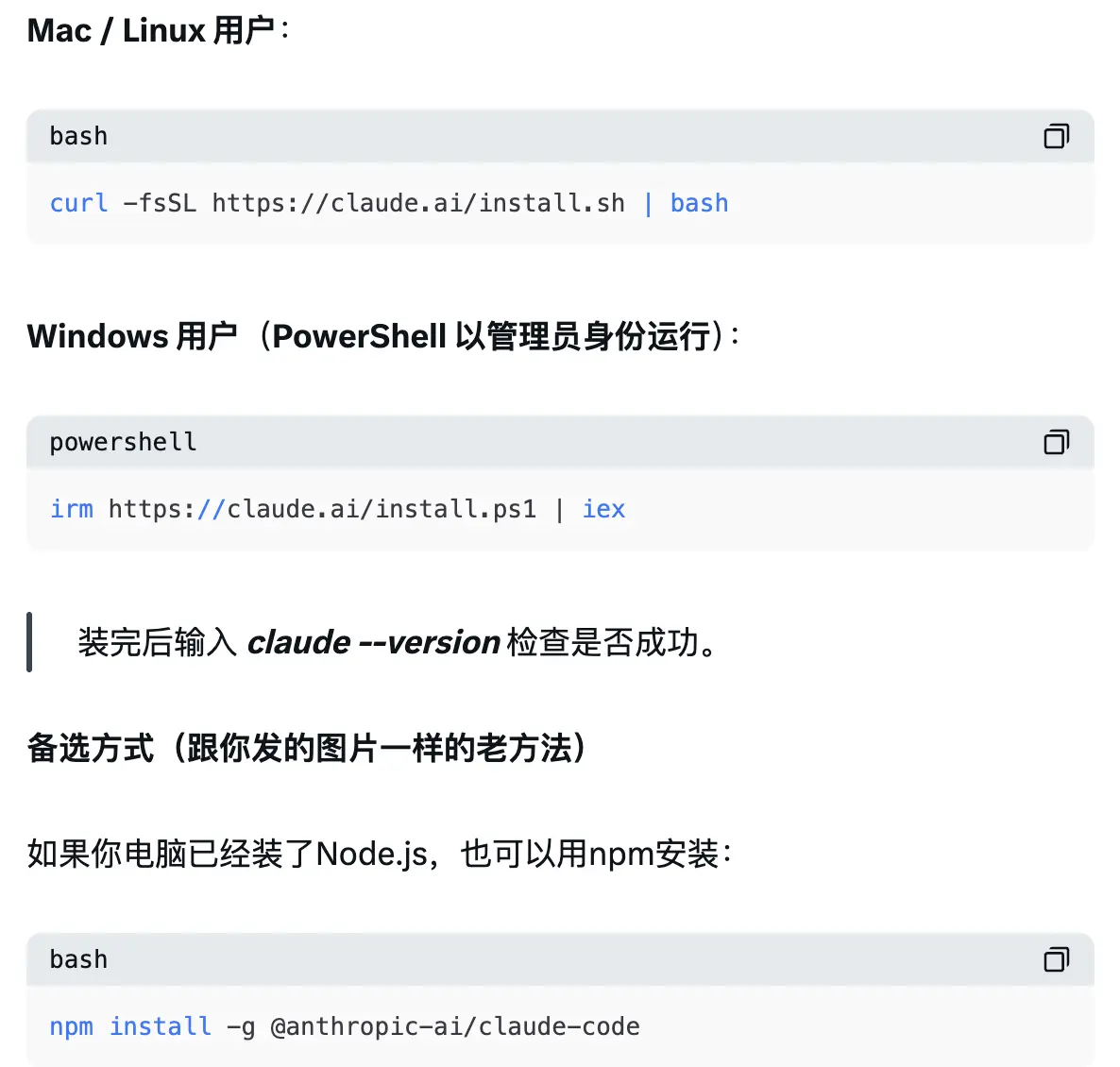
(Зверніть увагу: офіційний npm-метод вже застарів, але ще працює)
Другий крок: отримати API-ключ MiniMax
Зайдіть на офіційний сайт MiniMax API Platform, увійдіть → у меню зліва “Subscribe” → виберіть “Coding Plan” і купіть потрібний тариф → створіть новий ключ і запишіть його (знадобиться далі)
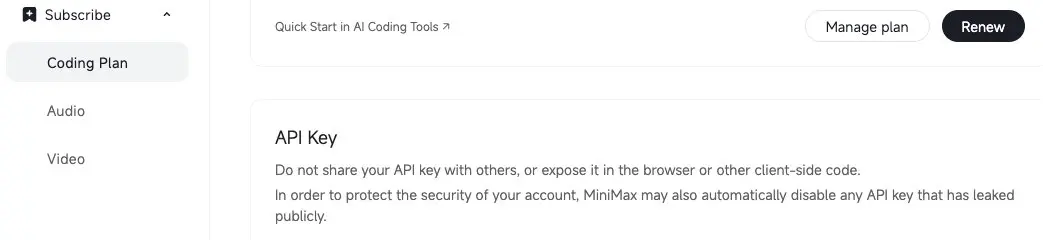
PS: якщо у вас є безкоштовний API MiniMax — це теж чудово.
Третій крок: створити конфігураційний файл (найважливіший!)
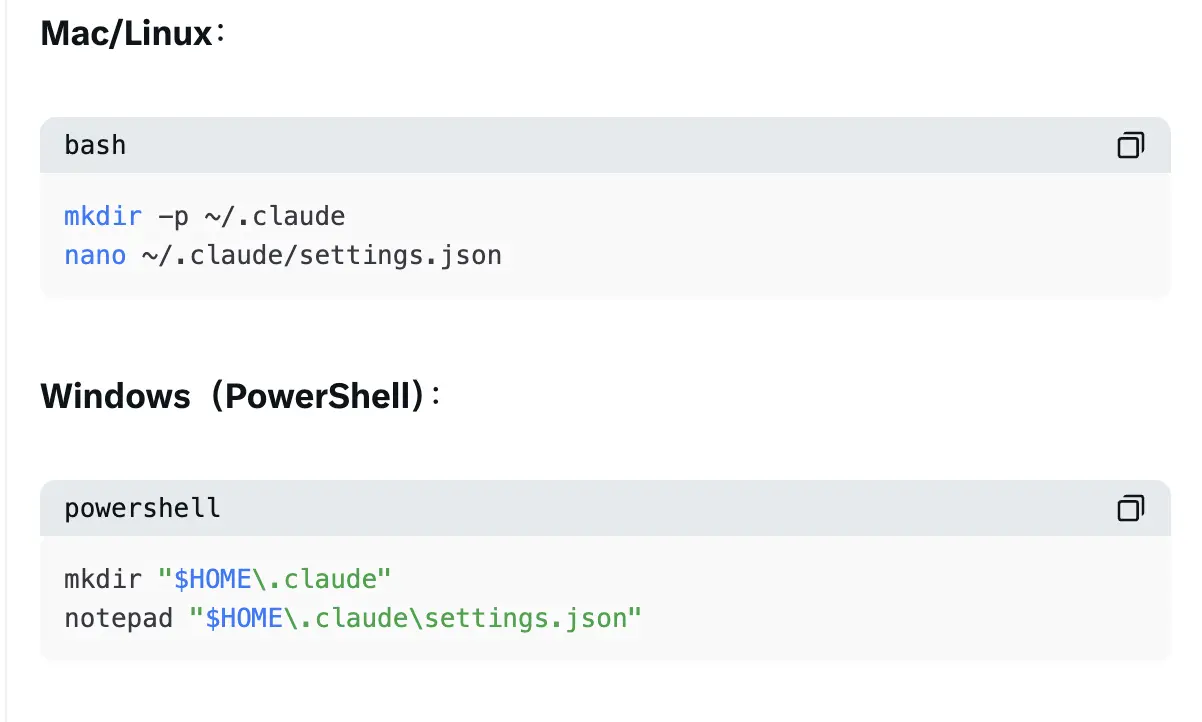
Скопіюйте весь цей текст і вставте, замінивши <你的MiniMax_Key> на свій ключ:
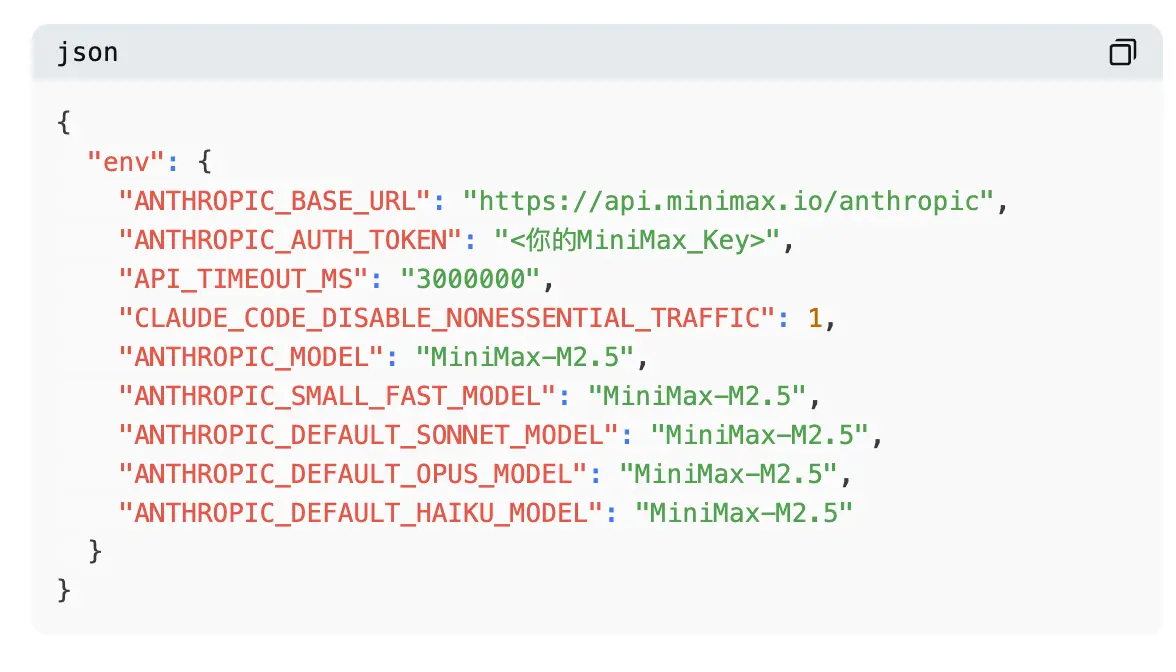
Збережіть і закрийте (nano: Ctrl+O → Enter → Ctrl+X; у Windows — просто збережіть і закрийте).
Додатково створіть файл для пропуску логіну (дуже важливо! без Pro не обійтися):
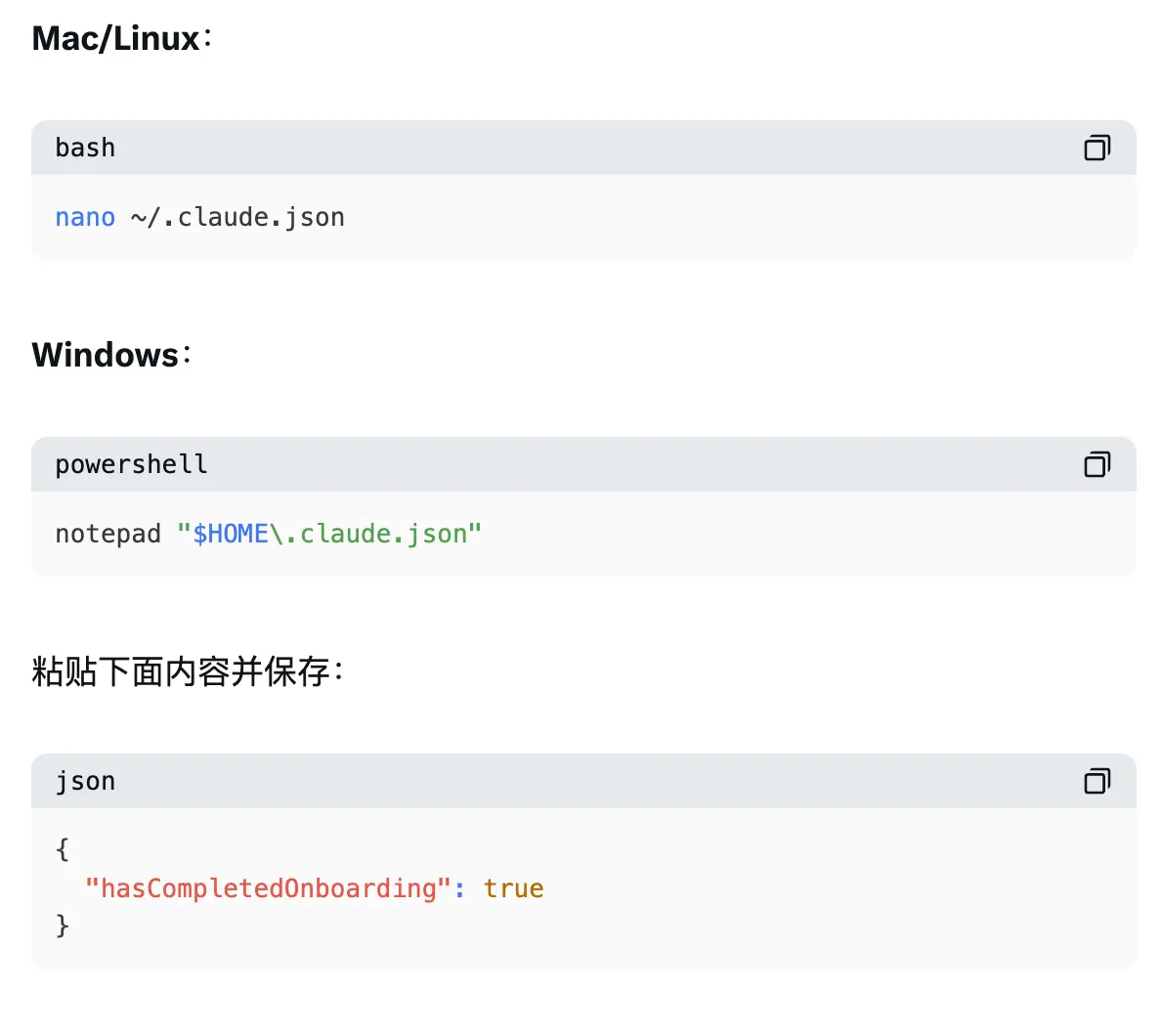
Четвертий крок: очистити старі змінні Anthropic (щоб не було конфліктів!)
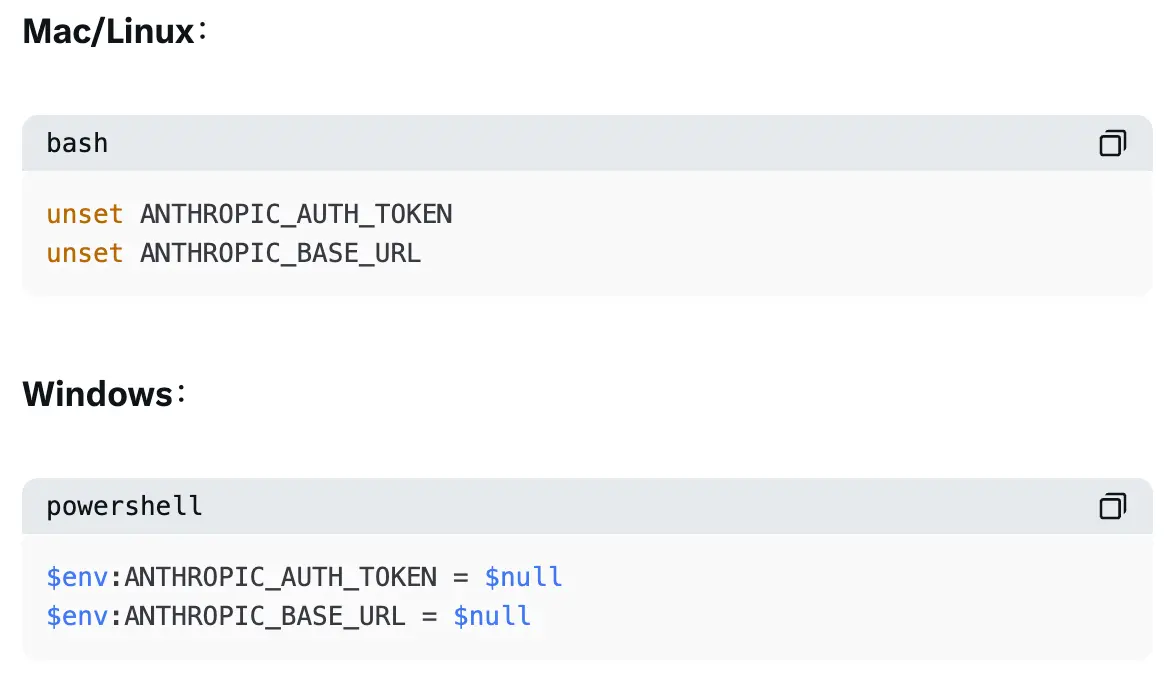
П’ятий крок: перезапустити і запустити
- Повністю закрийте всі відкриті термінали
- Відкрийте новий термінал або PowerShell, перейдіть у папку проекту
Введіть:
claude
Якщо з’явиться запит — натисніть “Trust This Folder”
Важливо: оскільки ми вже налаштували MiniMax і пропуск логіну, запуск не відкриє офіційне вікно входу — одразу перейде до роботи!
Шостий крок: перевірка
Введіть /model — має бути обрана MiniMax-M2.5. Потім напишіть будь-яке “hello” — і не має бути помилок, все круто!
Якщо ви в Китаї (IP у країні), змініть ANTHROPIC_BASE_URL на:

інші налаштування залиште без змін.
Щоб тимчасово повернутися до офіційного Claude, введіть /model і виберіть Default (Opus 4.6), якщо у вас є ключ Claude Code.
Враження після налаштування

Після всіх налаштувань Claude Code безпосередньо показує і викликає MiniMax.
M2.5 у Claude Code — швидкий і з неймовірною ціною, цілком може змагатися з Opus 4.6! Можливості автоматизації — просто космос, я вже на перший день зробив кілька скриптів — кайф!
Цей процес — справжня боротьба розуму з MiniMax і Claude Code. План підписки MiniMax і членство — окремі, але я вже маю великий обсяг і не хочу платити — тому користуюся безкоштовним доступом через Claude Code. Це справжній “чорний хід” — і дуже задоволений!😋
Застереження: Інформація на цій сторінці може походити від третіх осіб і не відображає погляди або думки Gate. Вміст, що відображається на цій сторінці, є лише довідковим і не є фінансовою, інвестиційною або юридичною порадою. Gate не гарантує точність або повноту інформації і не несе відповідальності за будь-які збитки, що виникли в результаті використання цієї інформації. Інвестиції у віртуальні активи пов'язані з високим ризиком і піддаються значній ціновій волатильності. Ви можете втратити весь вкладений капітал. Будь ласка, повністю усвідомлюйте відповідні ризики та приймайте обережні рішення, виходячи з вашого фінансового становища та толерантності до ризику. Для отримання детальної інформації, будь ласка, зверніться до
Застереження.


