


Сфера застосування
Ця інструкція стосується вебсайту Gate
Перед початком: переконайтеся, що у вас є акаунт Gate і ви ввійшли в систему
Орієнтовний час: 5 хв
Мета
Цей посібник допоможе вам прив’язати або відв’язати Google Authenticator чи Gate Authenticator на вебсайті Gate.
Прив’язка автентифікатора
Крок 1: Завантажте застосунок автентифікації
Gate підтримує Google Authenticator і Gate Authenticator:
- Gate Authenticator: завантажте з офіційної сторінки завантаження Gate
- Google Authenticator: знайдіть «Google Authenticator» в App Store або Google Play
Докладні інструкції із завантаження див. в посібнику «Як завантажити Google/Gate Authenticator».
Крок 2: Перейдіть до Центру безпеки
Натисніть «Профіль» у правому верхньому куті, а потім виберіть «Центр безпеки» у розкривному меню.
Крок 3: Перейдіть до налаштувань Google Authenticator
У Центрі безпеки знайдіть «Google Authenticator» і натисніть «Увімкнути». Скопіюйте секретний ключ, що відображається на екрані.
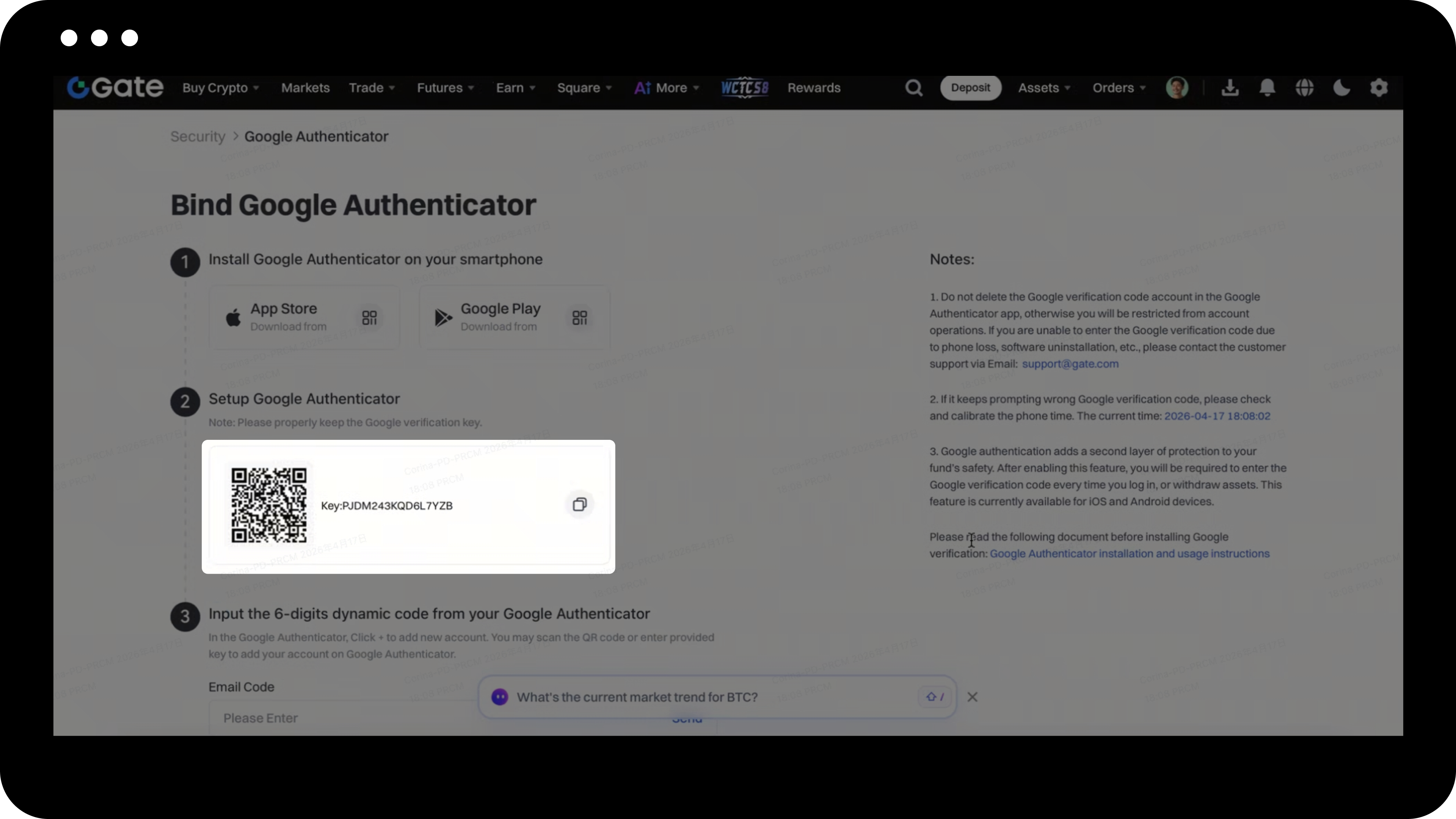
Крок 4: Налаштуйте застосунок автентифікації
Відкрийте Google Authenticator або Gate Authenticator на своєму мобільному пристрої:
- Торкніться значка «+»
- Вставте секретний ключ у поле введення «Ключ»
- Введіть назву акаунта Gate
- Торкніться «Готово»
Крок 5: Завершіть прив’язку
Поверніться на сторінку налаштування Google Authenticator на вебсайті Gate:
- Введіть 6-значний код підтвердження із застосунку автентифікації
- Заповніть іншу потрібну інформацію
- Натисніть «Підтвердити», щоб завершити прив’язку
Відв’язка автентифікатора (за потреби)
Сценарій 1: можна отримувати коди підтвердження у звичайному режимі
- Увійдіть на вебсайт Gate.
- Перейдіть до [Центр безпеки].
- Знайдіть Google Authenticator.
- Дотримуйтесь інструкцій на екрані, щоб завершити процес відв’язки.
Сценарій 2: неможливо отримувати коди підтвердження, але можна увійти
- Увійдіть на вебсайт Gate.
- Натисніть [Скидання безпеки ].
- Дотримуйтесь інструкцій на екрані, щоб пройти підтвердження особи.
- Надішліть запит на відв’язку.
- Дочекайтеся розгляду (його буде завершено протягом 24 годин, а результат буде надіслано електронною поштою).
Сценарій 3: неможливо отримувати коди підтвердження та неможливо увійти
- Запити на скидання неможливо ініціювати у вебверсії без входу.
- Скористайтеся застосунком Gate, щоб продовжити.
- На сторінці коду підтвердження під час входу в застосунок торкніться [Не вдається пройти перевірку?].
- Дотримуйтесь інструкцій на екрані, щоб надіслати запит на відв’язку.
Сценарій 4: неможливо отримувати коди підтвердження та забуто пароль для входу
- Відкрийте сторінку входу в застосунку Gate і торкніться [Забули пароль].
- Введіть зареєстрований номер мобільного телефону/адресу електронної пошти та відповідний код підтвердження.
- На сторінці перевірки Google Authenticator торкніться [Не вдається пройти перевірку?].
- Дотримуйтесь інструкцій на екрані, щоб надіслати запит на відв’язку.
Примітки
- Автентифікатор потрібен для входу, виведення коштів, зміни пароля та інших операцій безпеки.
- Якщо вам часто не надходять SMS-коди, рекомендується ввімкнути автентифікатор.
- Якщо коди підтвердження повторно відображаються як неправильні, перевірте та синхронізуйте налаштування часу телефона.
- Запити на скидання безпеки розглядаються протягом 24 годин, а результати надсилаються на вашу зареєстровану електронну пошту.
- Користувачі вебсайту, які не можуть увійти, мають використовувати застосунок Gate, щоб ініціювати запити на скидання безпеки.
- Gate може оновлювати функції продукту, інтерфейси та процедури безпеки будь-коли.
- Ця інформація призначена лише для освітніх цілей і не є фінансовою або юридичною порадою.
Поширені запитання
Питання 1: Що робити, якщо коди автентифікатора відображаються як неправильні?
Відповідь: Спершу перевірте налаштування часу телефона та переконайтеся, що вони правильно синхронізовані. Коди автентифікатора залежать від часу й потребують точного часу пристрою. Якщо проблема не зникає, переконайтеся, що вводите код із правильного запису акаунта Gate у застосунку автентифікації.
Питання 2: Чи можу я відв’язати автентифікатор, якщо втратив доступ до телефона?
Відповідь: Так. Якщо ви можете увійти у свій акаунт, натисніть «Скидання безпеки» в Центрі безпеки та дотримуйтесь інструкцій. Якщо ви не можете увійти через вебсайт, потрібно скористатися застосунком Gate, щоб ініціювати запит на скидання, торкнувшись «Не вдається пройти перевірку» на сторінці коду підтвердження. Розгляд буде завершено протягом 24 годин.
Питання 3: Чи можу я використовувати Google Authenticator і Gate Authenticator одночасно?
Відповідь: До акаунта Gate одночасно можна прив’язати лише один автентифікатор. Однак ви можете використовувати Google Authenticator або Gate Authenticator — обидва працюють з одним секретним ключем. Якщо хочете перемикатися між ними, спершу потрібно відв’язати поточний.
Відмова від відповідальності
Наданий тут зміст призначений лише для ознайомлення та освітніх цілей і не є фінансовою, інвестиційною, торговою чи юридичною порадою, а також не є пропозицією або закликом купувати чи продавати будь-які цифрові активи. Gate не надає жодних прямих чи непрямих заяв або гарантій щодо точності, повноти чи актуальності інформації, що міститься тут. Функціонал продукту, інтерфейси, правила та структура комісій можуть оновлюватися або змінюватися у будь-який час. Для отримання найактуальнішої інформації звертайтеся до останніх оголошень і фактичних даних, що відображаються на платформі Gate.
Інвестиції в цифрові активи пов'язані зі значними ризиками, а ціни можуть суттєво коливатися. Ви можете втратити всю суму своїх інвестицій. Приймайте рішення обережно, враховуючи власний фінансовий стан і рівень толерантності до ризику після повного розуміння супутніх ризиків. За потреби рекомендується звернутися до незалежного професійного фінансового чи юридичного радника.
Щоб отримати додаткову інформацію про потенційні ризики, зверніться до Розкриття інформації про ризики та Угоди користувача Gate.
