Gate Agentic Wallet MCP Server — це сервіс Web3-гаманця, побудований на основі MCP (Model Context Protocol), який пропонує такі функції, як вхід через Google OAuth, керування гаманцем, підписання транзакцій у мережі, обмінні транзакції та запити ринкових даних.
1. Швидкий старт
Оберіть свій інструмент і введіть наступну команду для початку роботи:
{
  "mcpServers": {
    "gate-wallet": {
      "url": "https://api.gatemcp.ai/mcp/wallet",
      "headers": {
        "x-api-key": "MCP_AK_8W2N7Q",
        "Authorization": "Bearer <your_mcp_token>"
      }
    }
  }
}
Після підключення просто увійдіть у свій гаманець, щоб автоматично отримати ваш .
2. Приклад: Додавання Gate Wallet MCP у Cursor
2.1 Додайте сервер Gate Wallet MCP
- Перейдіть до іконки шестерні у верхньому правому куті — Налаштування — оберіть Tools&MCP — Додати Custom MCP;
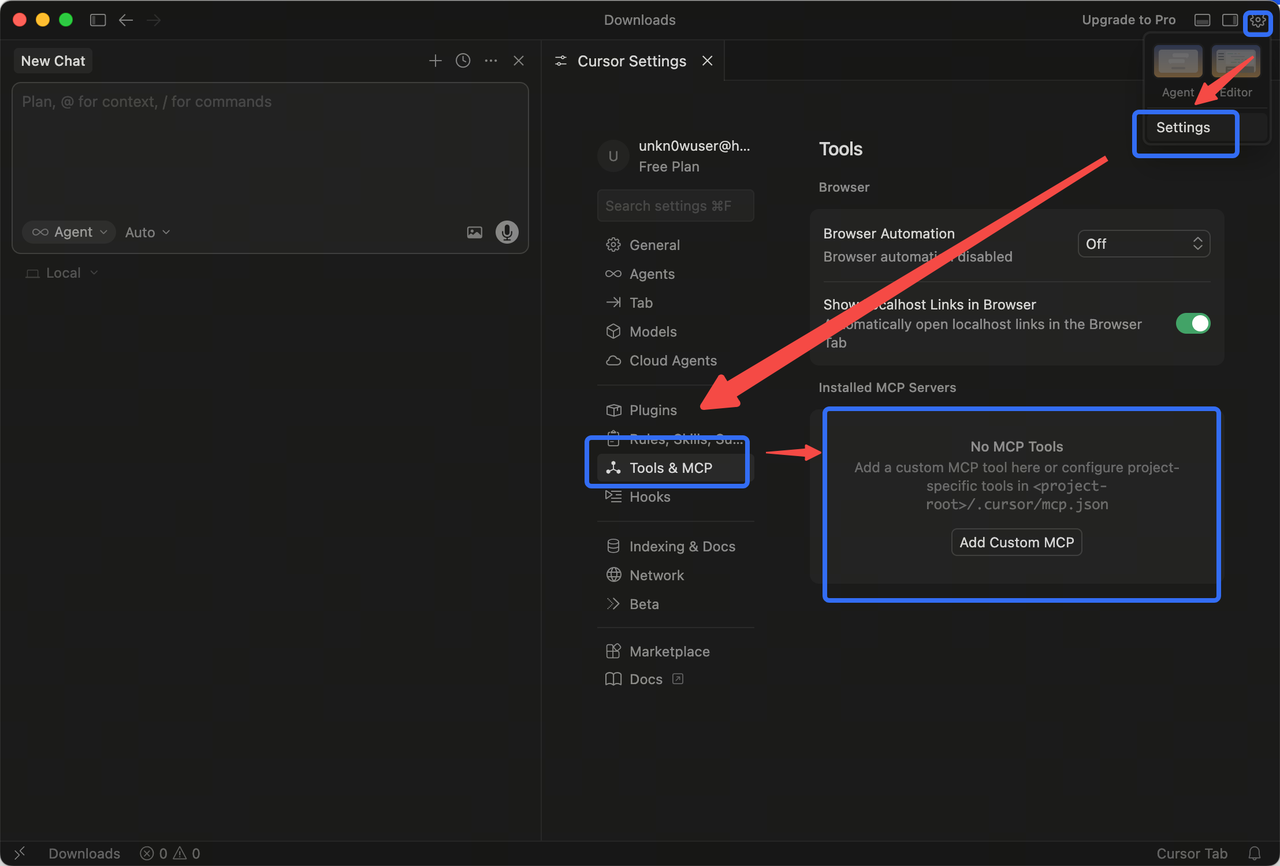
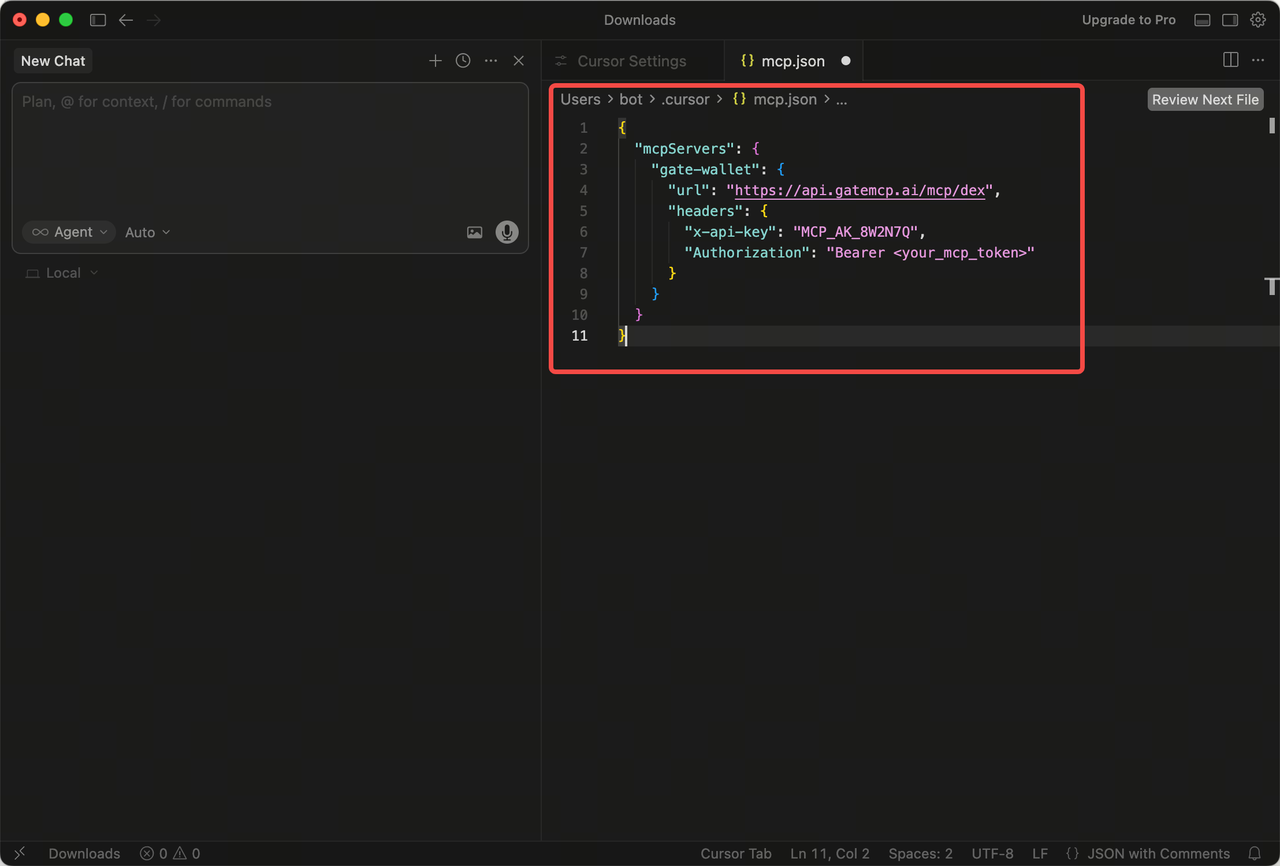
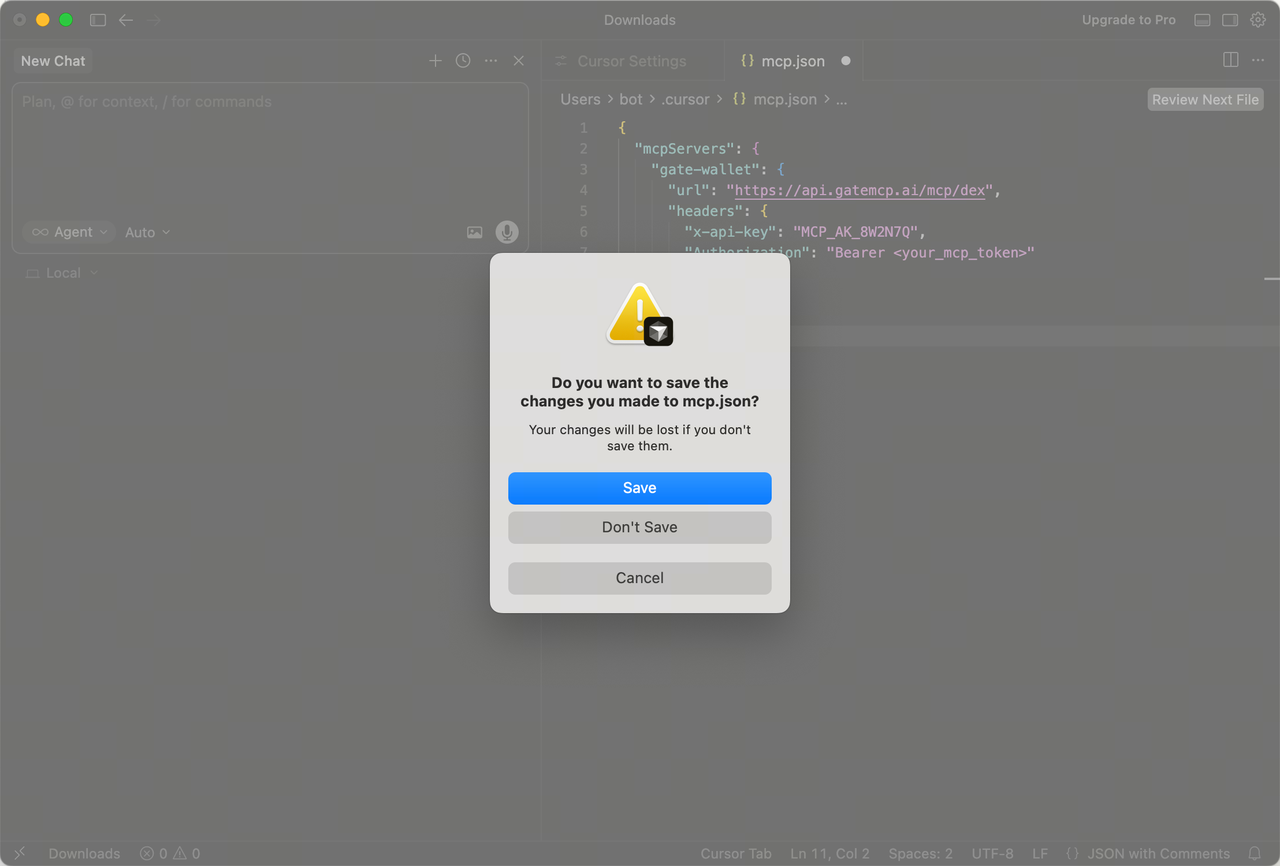
- У вікні, що відкриється, налаштуйте JSON-файл Gate Wallet MCP. Скопіюйте код нижче у JSON Cursor і збережіть його. //Обов’язково збережіть, інакше конфігураційні дані не будуть завантажені.
{
"mcpServers": {
  "gate-wallet": {
    "url": "https://api.gatemcp.ai/mcp/dex",
    "headers": {
      "x-api-key": "MCP_AK_8W2N7Q",
      "Authorization": "Bearer <your_mcp_token>"
    }
  }
}
}
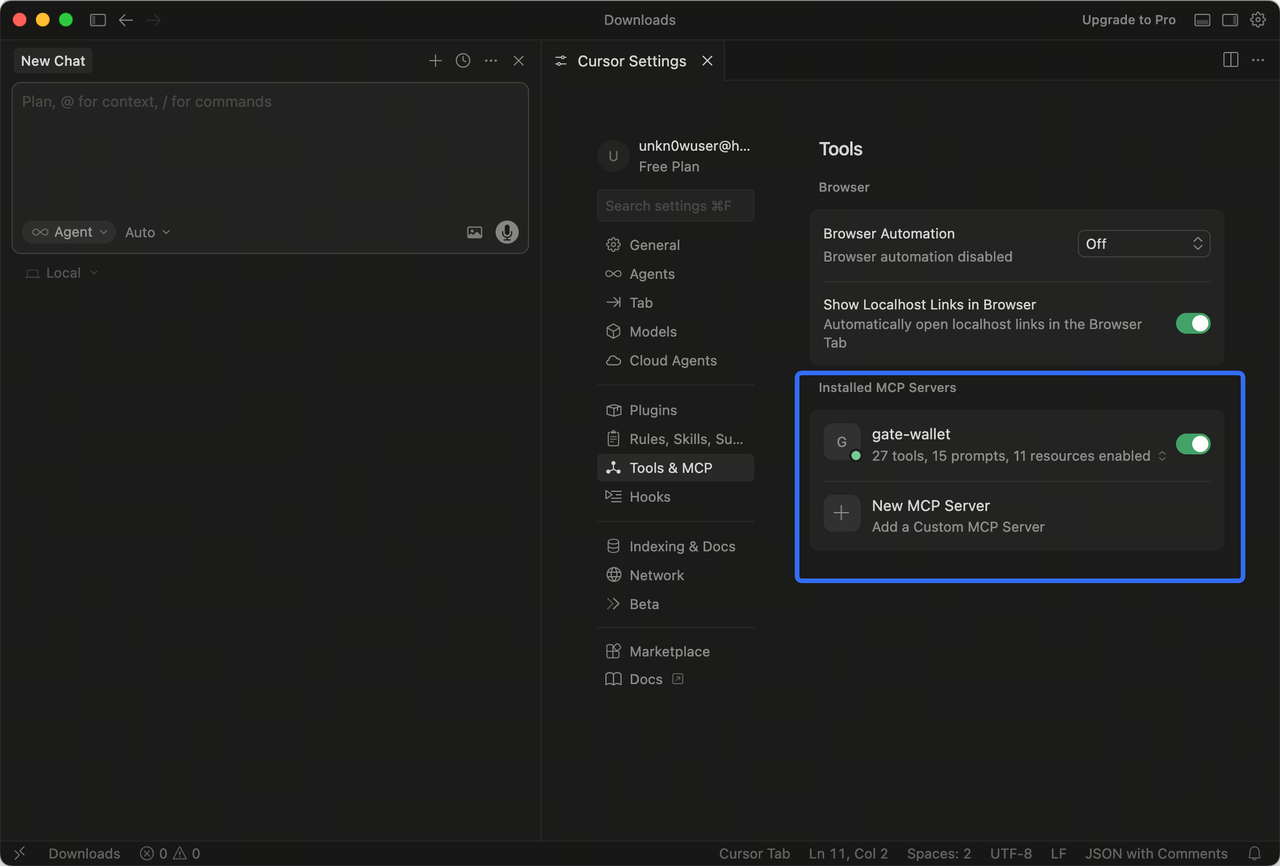
- Поверніться до налаштувань Tools&MCP, і ви побачите gate-wallet у списку встановлених MCP (доступно 27 інструментів, 15 підказок та 11 ресурсів). //Ви можете перевірити статус підключення MCP — зелена крапка означає підключено, жовта або червона — є проблема.
2.2 Перша авторизація через Google
- У лівому чат-вікні введіть:
auth.google_login_start/ Отримати посилання на авторизацію Google для Gate Wallet; //Працює будь-який варіант — Cursor розпізнає й виконає обидва. Тут для прикладу використаємо "Get gate wallet Google authorization link".
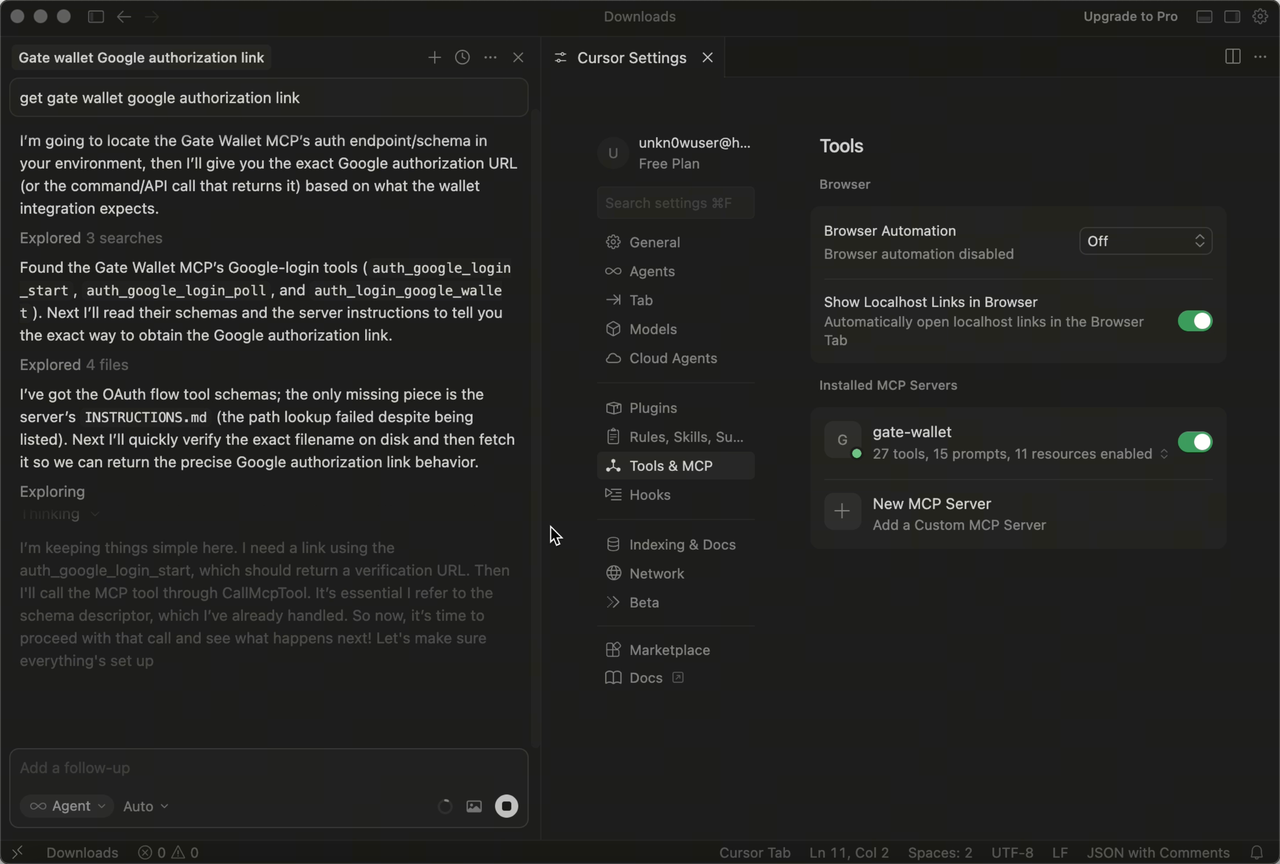
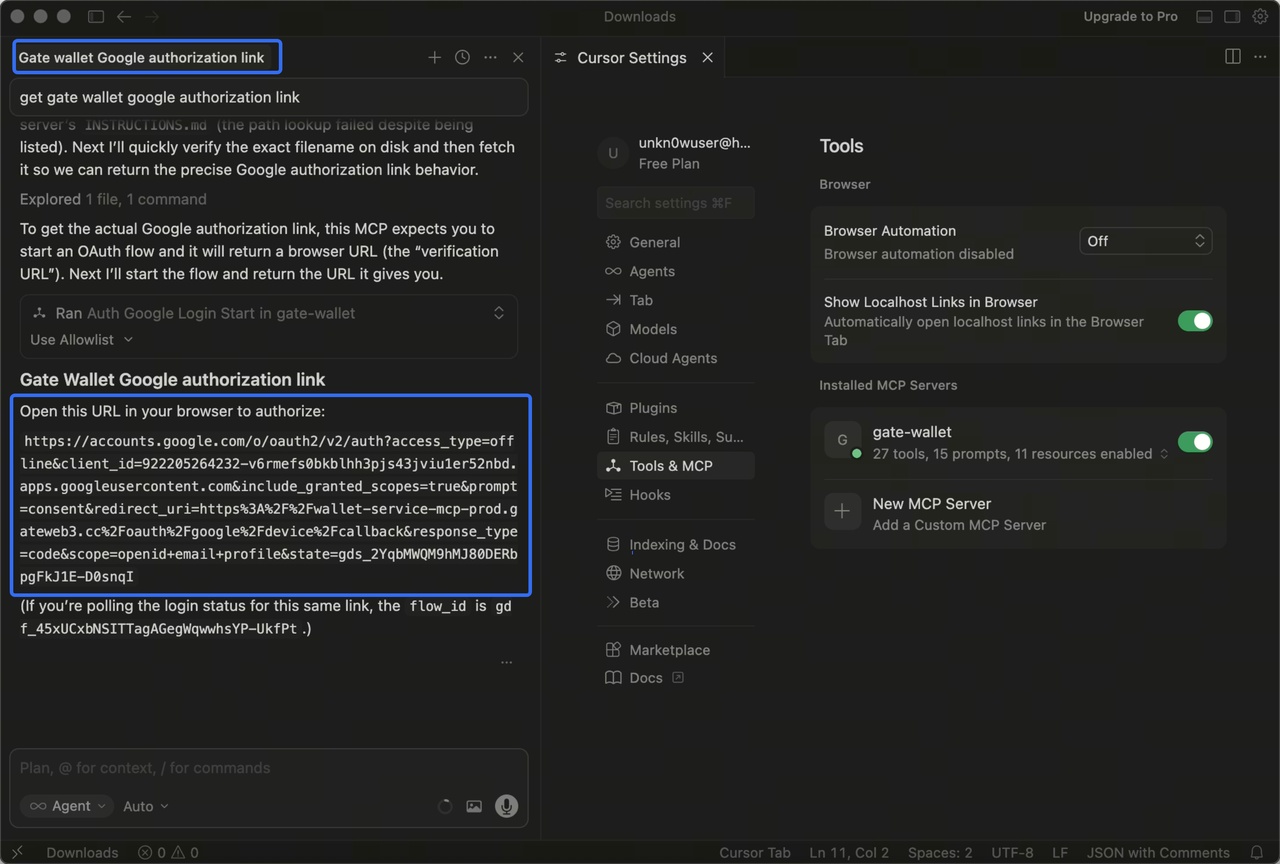
- Дочекайтеся, поки Cursor обробить і виконає команду. Після цього з’явиться вікно входу через Google із URL. Якщо воно не з’явиться автоматично, скопіюйте URL і відкрийте його у браузері.
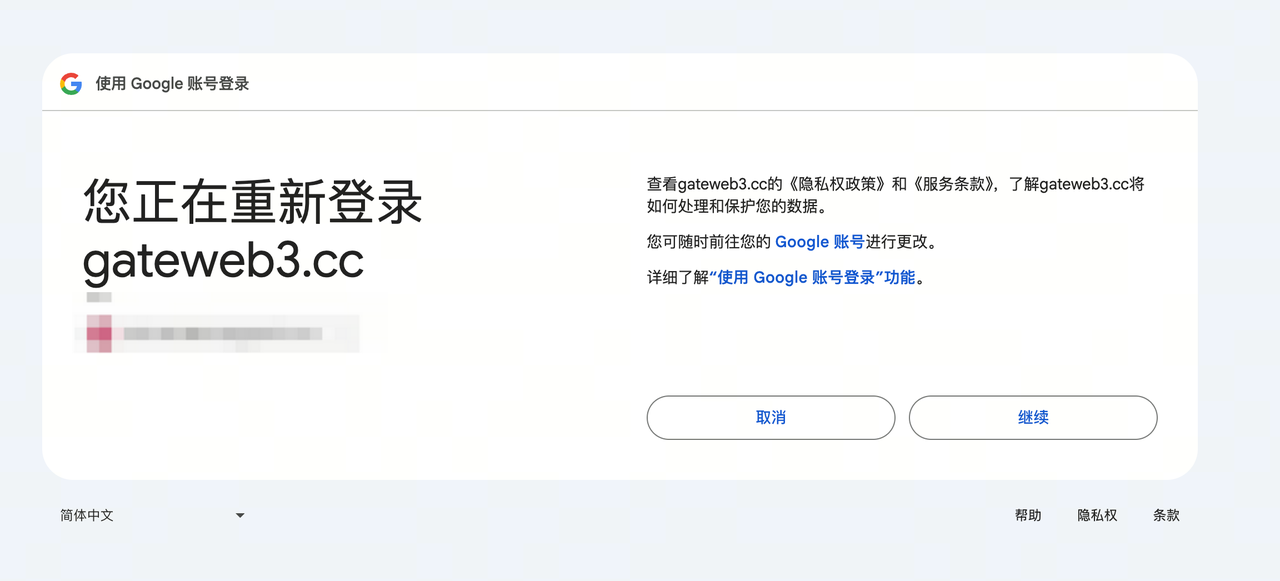
- Google автоматично відкриється у вашому браузері для завершення авторизації облікового запису.
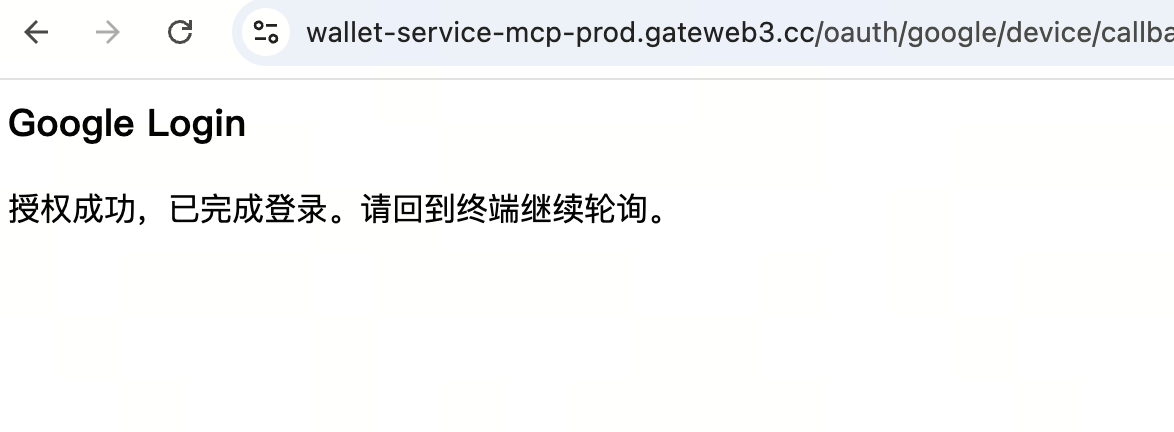
- Після завершення авторизації Google поверніться до Cursor і продовжіть, ввівши команду
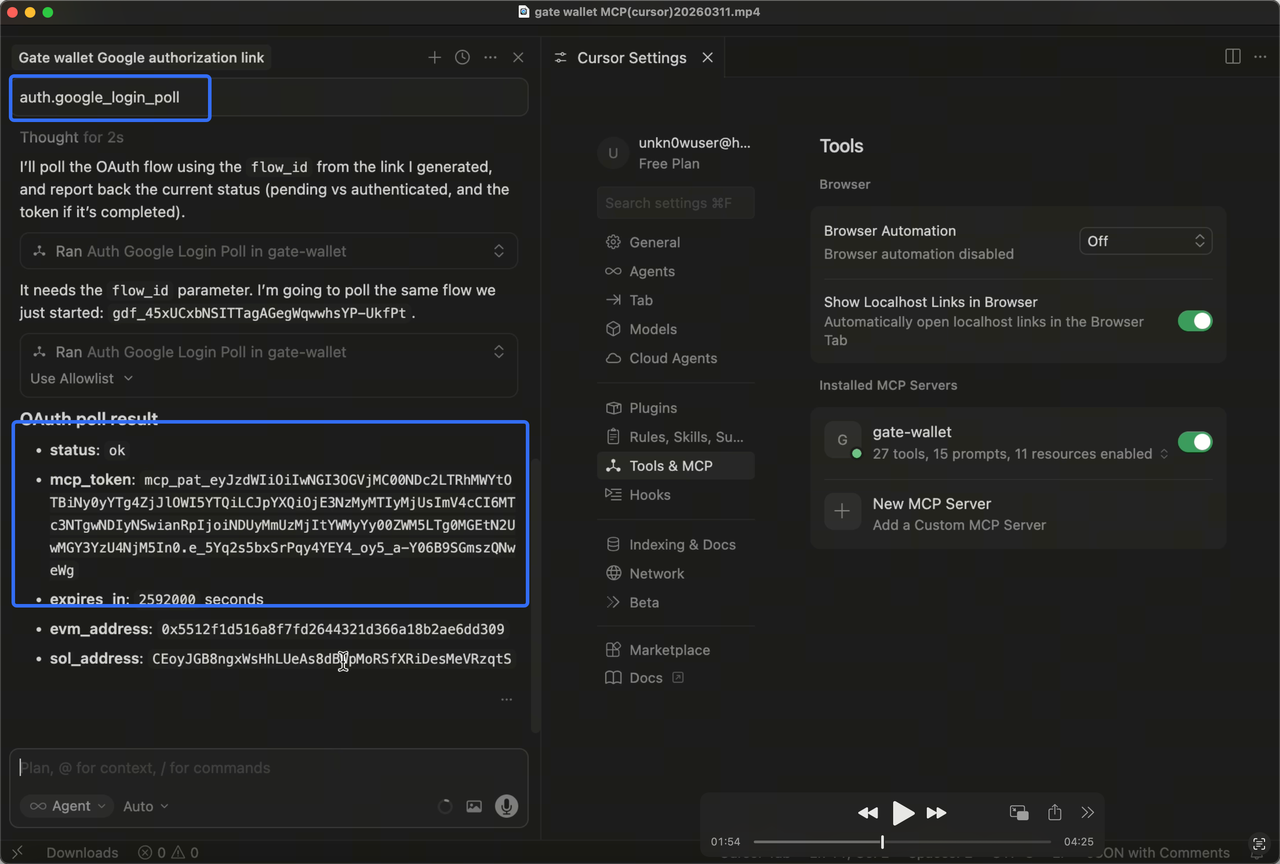
auth.google_login_pollу чаті. Cursor запросить і поверне mpc_token, який буде налаштовано автоматично. Якщо не вдалося — скопіюйте mcp_token у буфер обміну.
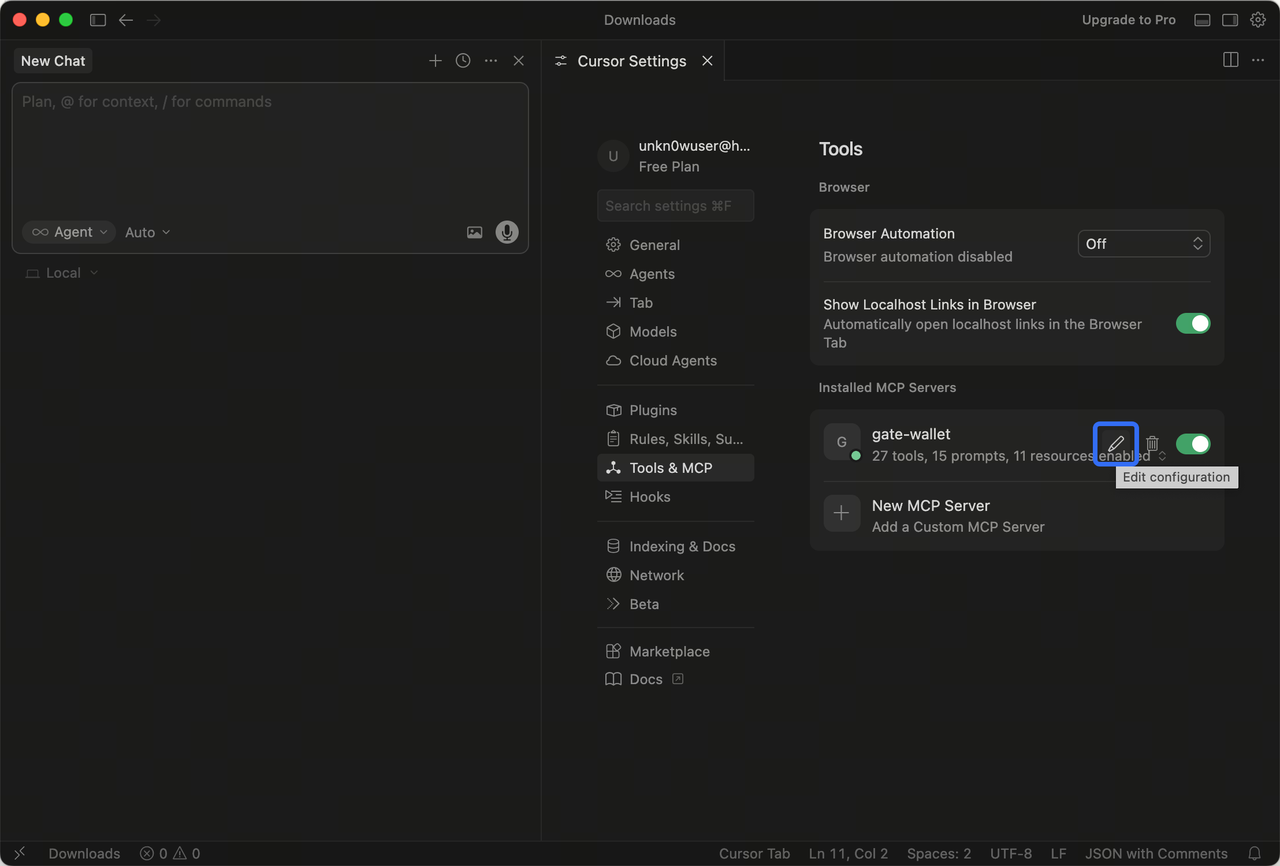
- [Ручне налаштування mpc_token] Відкрийте JSON-файл для конфігурації gate-wallet MCP. //У Tools&MCP наведіть курсор на встановлений gate-wallet MCP і натисніть кнопку редагування, що з’явиться, щоб відкрити вікно конфігурації gate-wallet JSON.
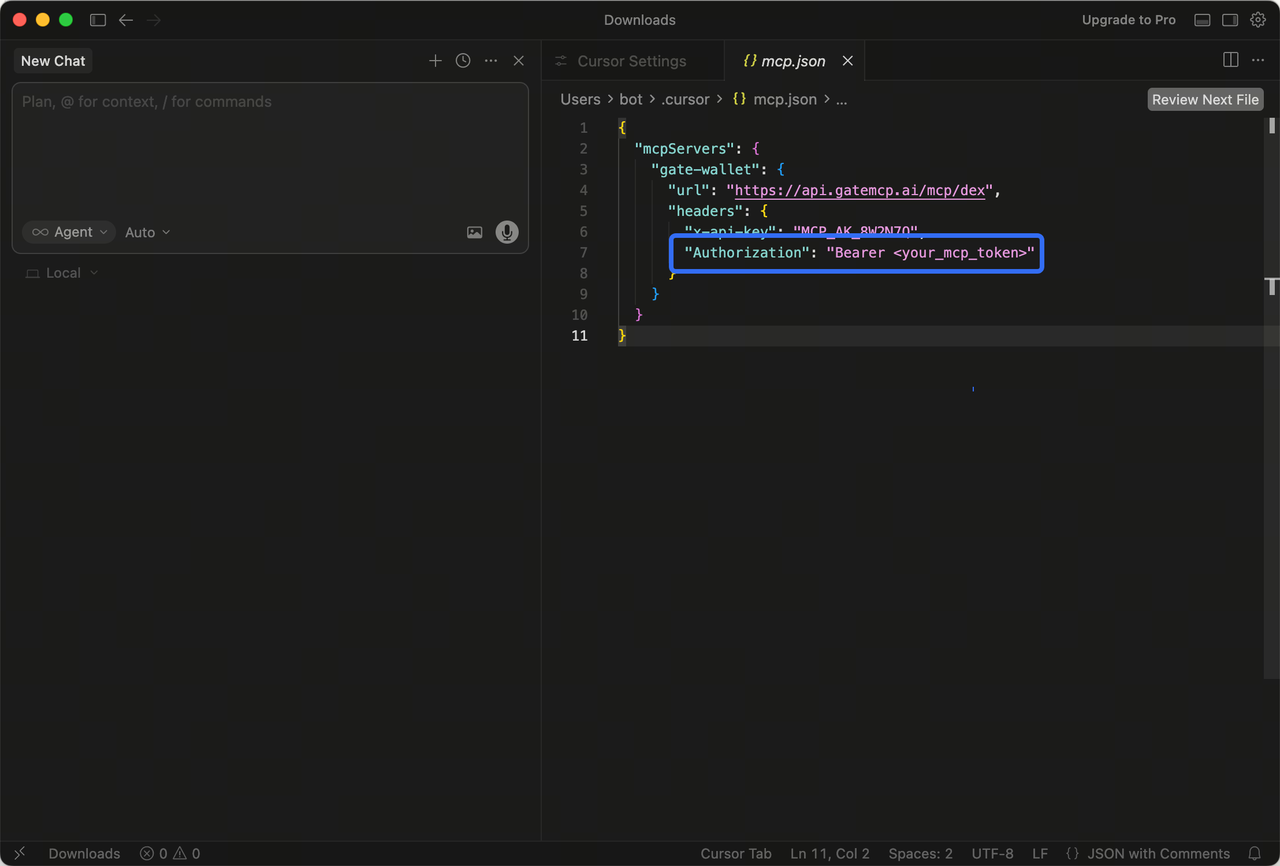
- [Ручне налаштування mpc_token] Замініть вміст Bearer у конфігураційному файлі на mcp_token, який ви скопіювали на попередньому кроці, та збережіть.
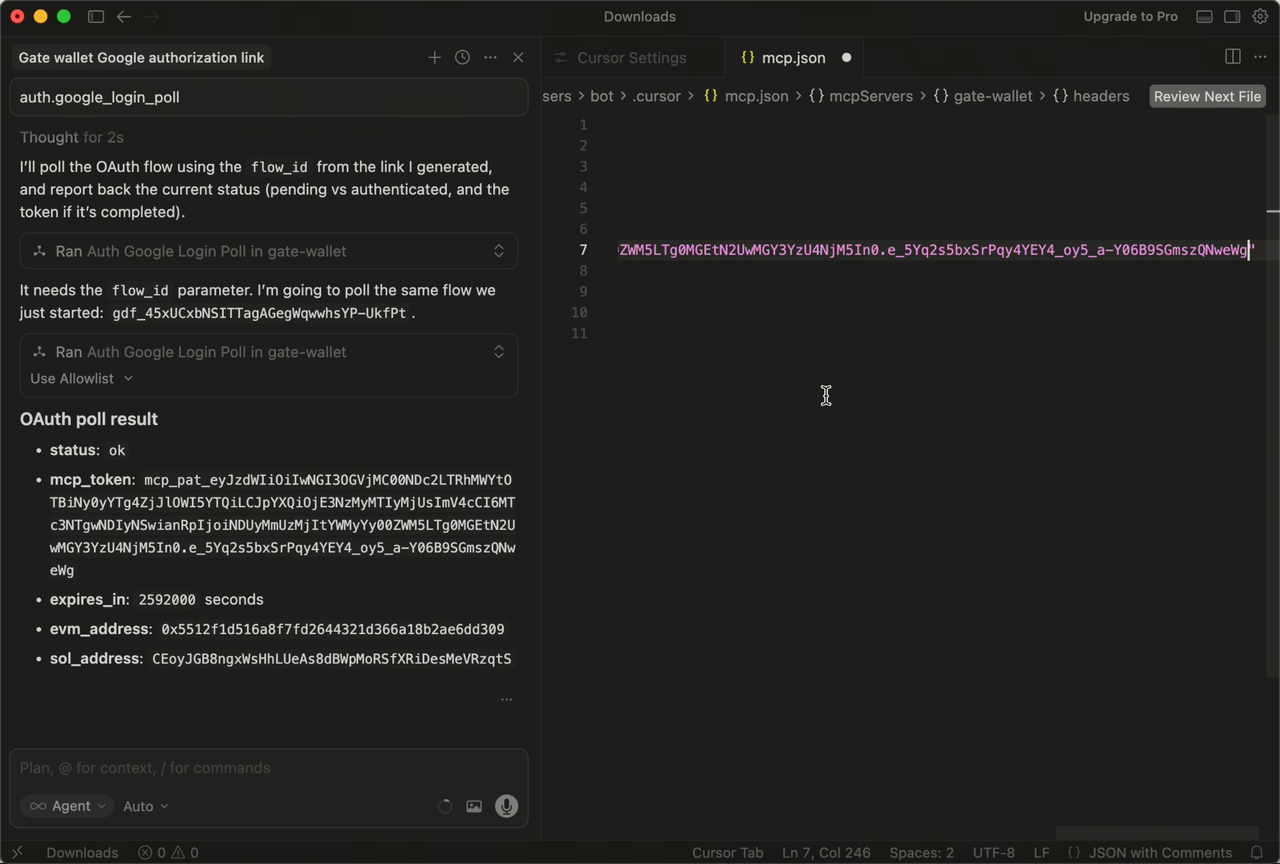
- Поверніться до Tools&MCP — встановлений gate-wallet MCP перезавантажить інструменти. Дочекайтеся завершення завантаження та переходу в зелений статус — це означає, що конфігурацію gate-wallet MCP завершено.
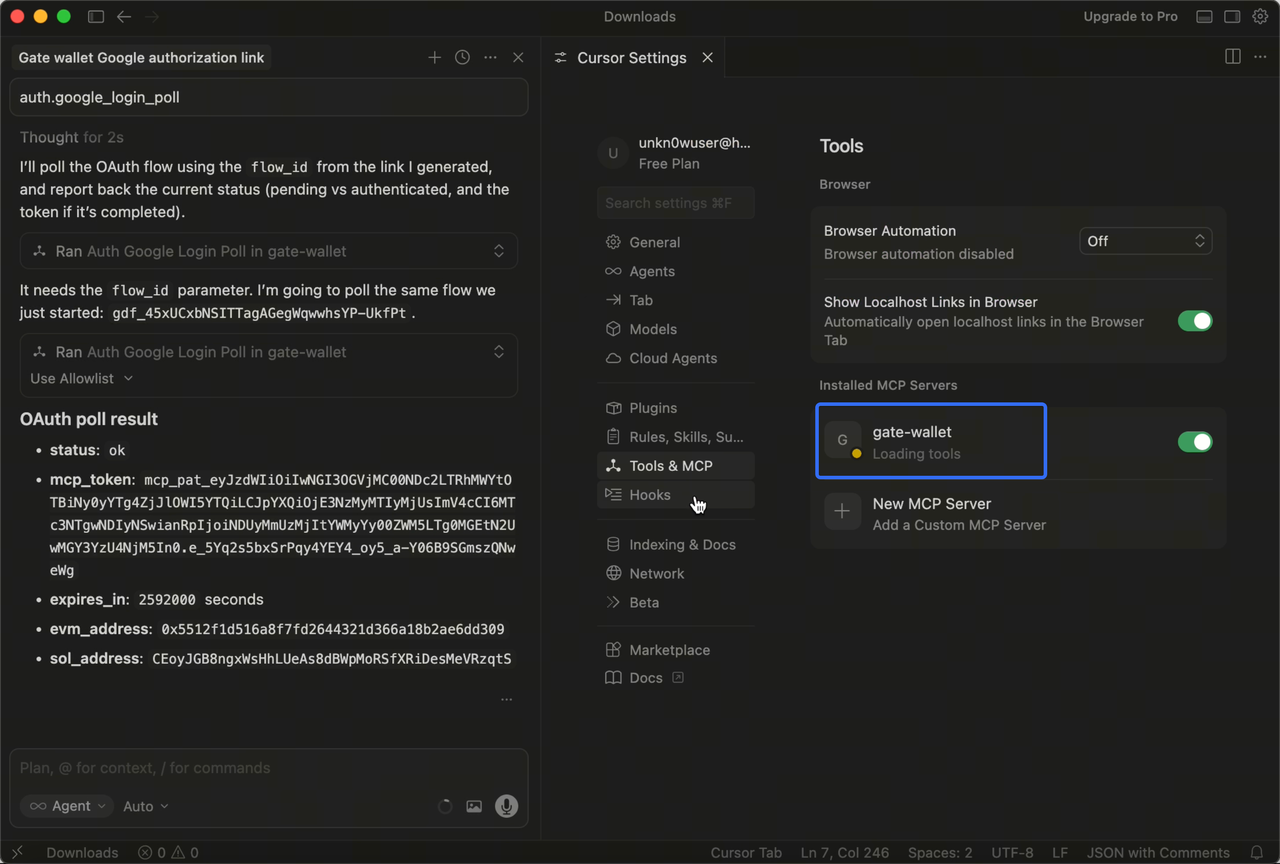
3. Використання функцій gate-wallet MCP
Ви можете використовувати функції gate-wallet MCP безпосередньо в Cursor. У цій статті наведено деякі можливості; для детальнішої інформації відвідайте https://github.com/gate/gate-mcp
3.1 Отримати адресу гаманця
- У чаті Cursor введіть: get wallet address (або подібні команди, як-от “view wallet address”), щоб переглянути поточні EVM- та SOL-адреси гаманця.
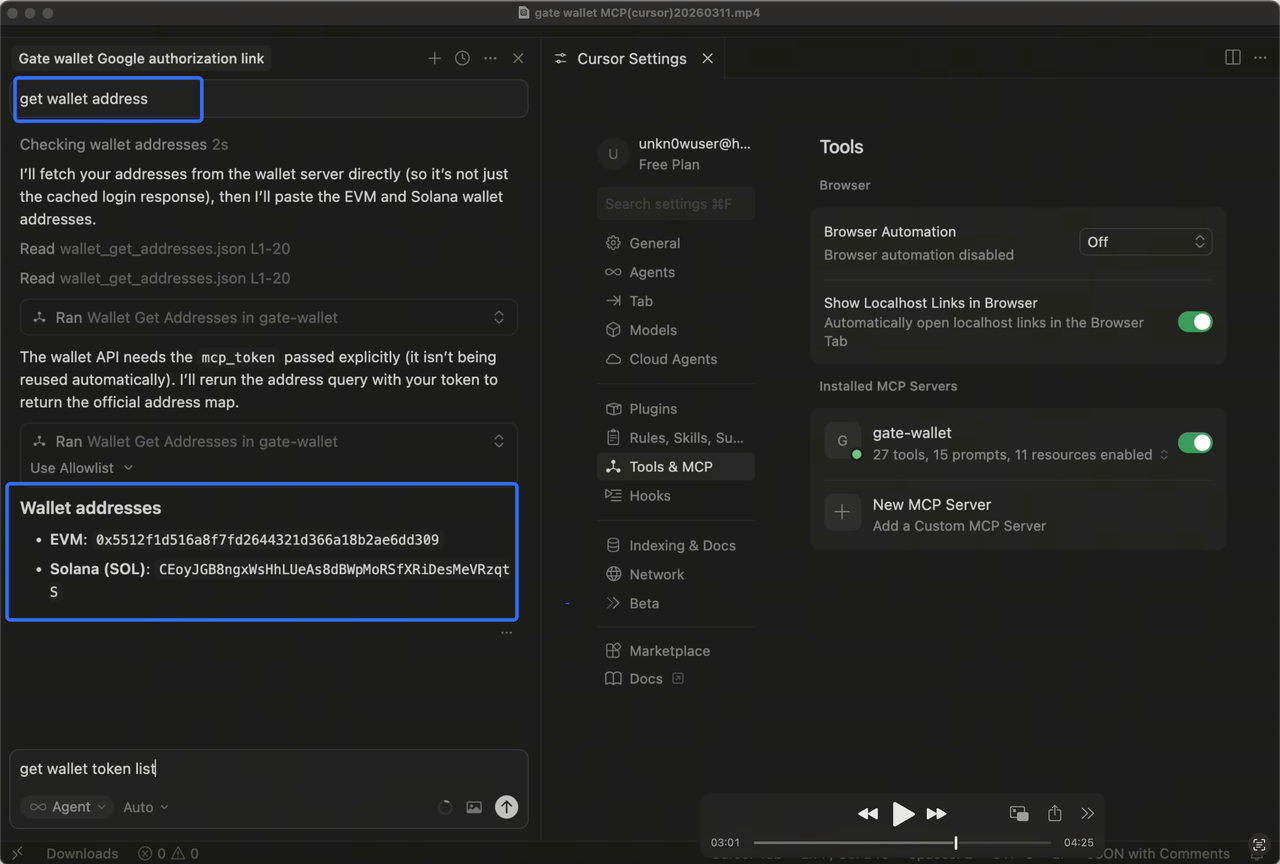
3.2 Переглянути баланси токенів
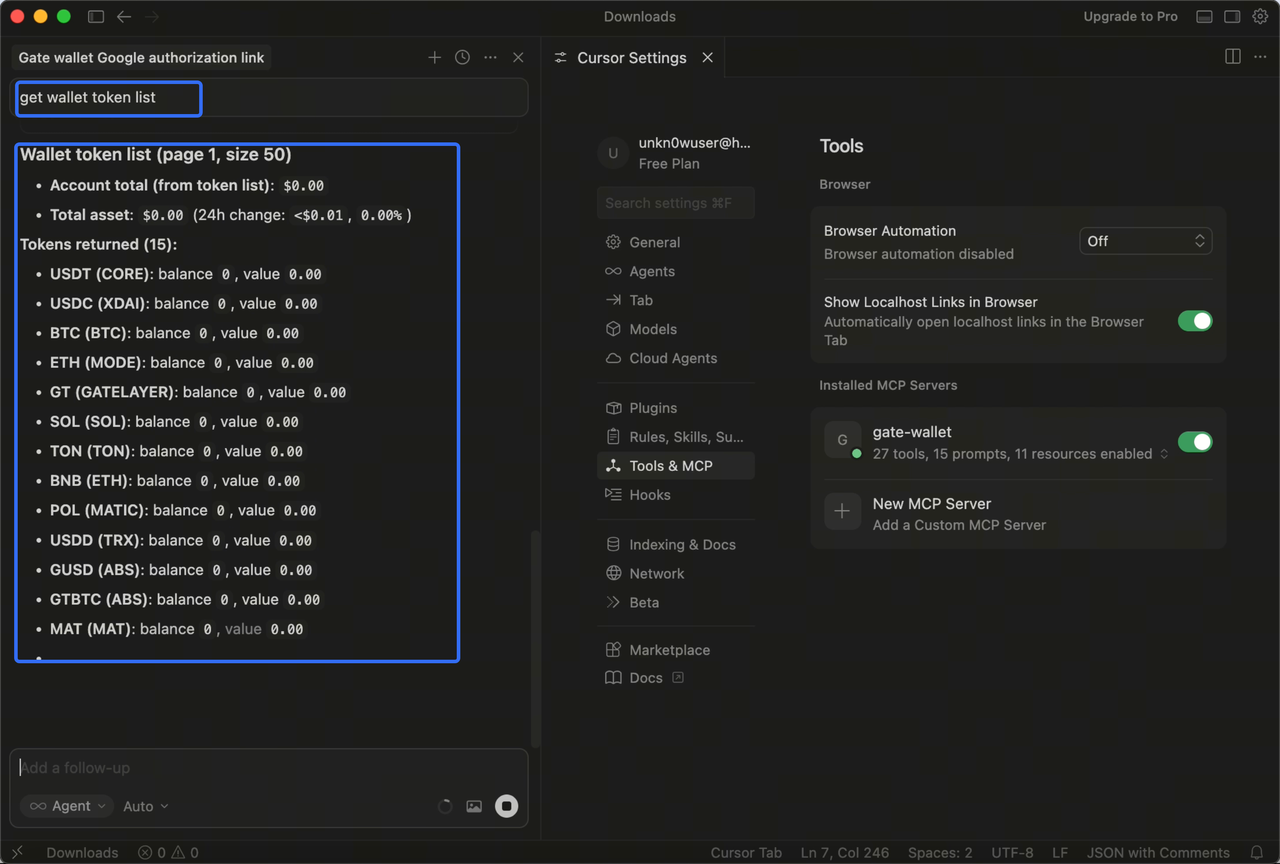
- У чаті Cursor введіть: get wallet token list (або подібні команди, як-от “view wallet assets”), щоб переглянути інформацію про активи, що зберігаються на поточному гаманці.