Plateforme d’agents IA Manus de Meta, a publié une application de bureau permettant à l’IA de contrôler directement l’ordinateur de l’utilisateur via la fonction « Mon ordinateur », réalisant ainsi une automatisation locale.
(Précédent : Meta annonce l’acquisition de Manus, une licorne de l’IA, libérant des perspectives de productivité pour Facebook, Instagram et Threads)
(Contexte supplémentaire : L’IA à succès en Chine, Manus, a obtenu un financement de 75 millions de dollars de Benchmark Silicon Valley, avec une valorisation dépassant 500 millions de dollars)
Sommaire
Basculer
- Développer une application en 20 minutes, classer automatiquement des milliers de photos
- Comment commencer ?
- Mécanisme de sécurité : chaque étape nécessite l’autorisation de l’utilisateur
La plateforme d’agents IA Manus, acquise par Meta, a officiellement lancé hier soir (16) une application de bureau, avec la fonctionnalité centrale appelée « Mon ordinateur ».
Cette mise à jour permet à Manus de ne plus se limiter à l’environnement cloud, mais de pouvoir contrôler directement le système macOS ou Windows de l’utilisateur, pour exécuter des tâches telles que la gestion locale des fichiers, le développement d’applications et la gestion du matériel. Auparavant, Manus ne pouvait fonctionner que dans un environnement isolé dans le cloud, avec des capacités de connexion Internet et de traitement de fichiers, mais sans accès aux logiciels et documents présents sur l’ordinateur de l’utilisateur.
Développer une application en 20 minutes, classer automatiquement des milliers de photos
Dans la pratique, selon une vidéo de démonstration officielle, le système a seulement fallu 20 minutes pour créer, sans ouvrir Xcode, une application de traduction pour réunions en utilisant une simple commande dans le terminal.
Pour la gestion quotidienne des fichiers, Manus peut automatiquement scanner et classer des milliers de photos, ou renommer en lot des centaines de factures selon un format unifié.
Comment commencer ?
-
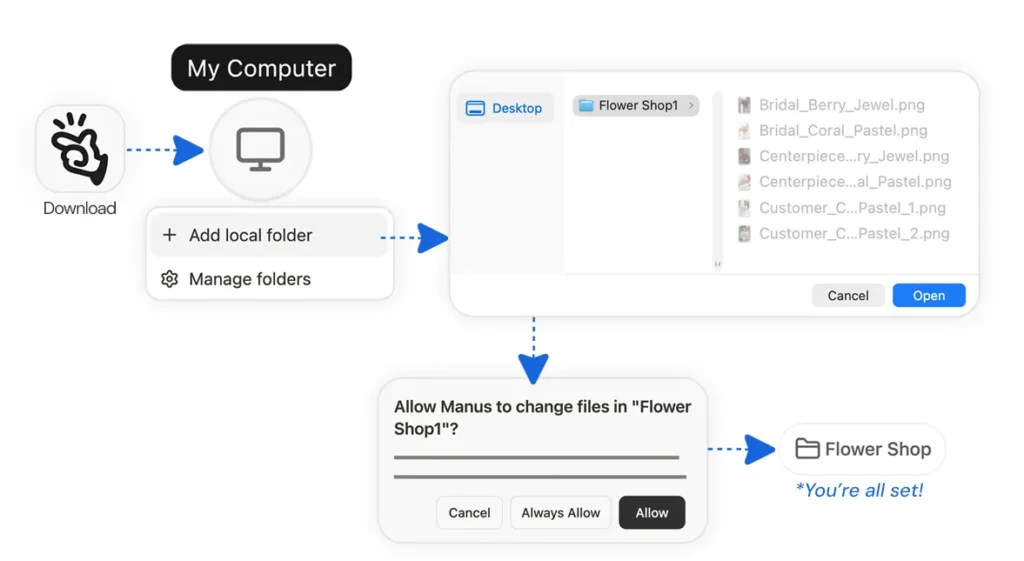
Téléchargez l’application de bureau Manus depuis le site officiel et connectez-vous à votre compte Manus
-
Cliquez sur « Mon ordinateur » et ajoutez le dossier local que vous souhaitez que Manus utilise
-
Sélectionnez et autorisez le dossier
Mécanisme de sécurité : chaque étape nécessite l’autorisation de l’utilisateur
Face aux préoccupations concernant la sécurité, Manus adopte un mode « intervention humaine ». Avant chaque commande terminale, l’utilisateur doit choisir « Toujours autoriser » ou « Autoriser une seule fois » pour éviter des opérations accidentelles ou des modifications système non autorisées.
Actuellement, la version desktop de Manus supporte à la fois macOS (Apple Silicon) et Windows, accessible en téléchargement sur le site officiel.

Avertissement : Les informations contenues dans cette page peuvent provenir de tiers et ne représentent pas les points de vue ou les opinions de Gate. Le contenu de cette page est fourni à titre de référence uniquement et ne constitue pas un conseil financier, d'investissement ou juridique. Gate ne garantit pas l'exactitude ou l'exhaustivité des informations et n'est pas responsable des pertes résultant de l'utilisation de ces informations. Les investissements en actifs virtuels comportent des risques élevés et sont soumis à une forte volatilité des prix. Vous pouvez perdre la totalité du capital investi. Veuillez comprendre pleinement les risques pertinents et prendre des décisions prudentes en fonction de votre propre situation financière et de votre tolérance au risque. Pour plus de détails, veuillez consulter l'
avertissement.


