


Applicabilité
Applicable à : Gate Web
Préparation : Assurez-vous d’être connecté à GateClaw (Blue Lobster) et de disposer d’un compte Telegram.
Durée estimée : 5-10 minutes
Objectif
Ce guide vous montrera comment configurer le connecteur Discord de GateClaw (Blue Lobster) sur Gate Web.
Étapes
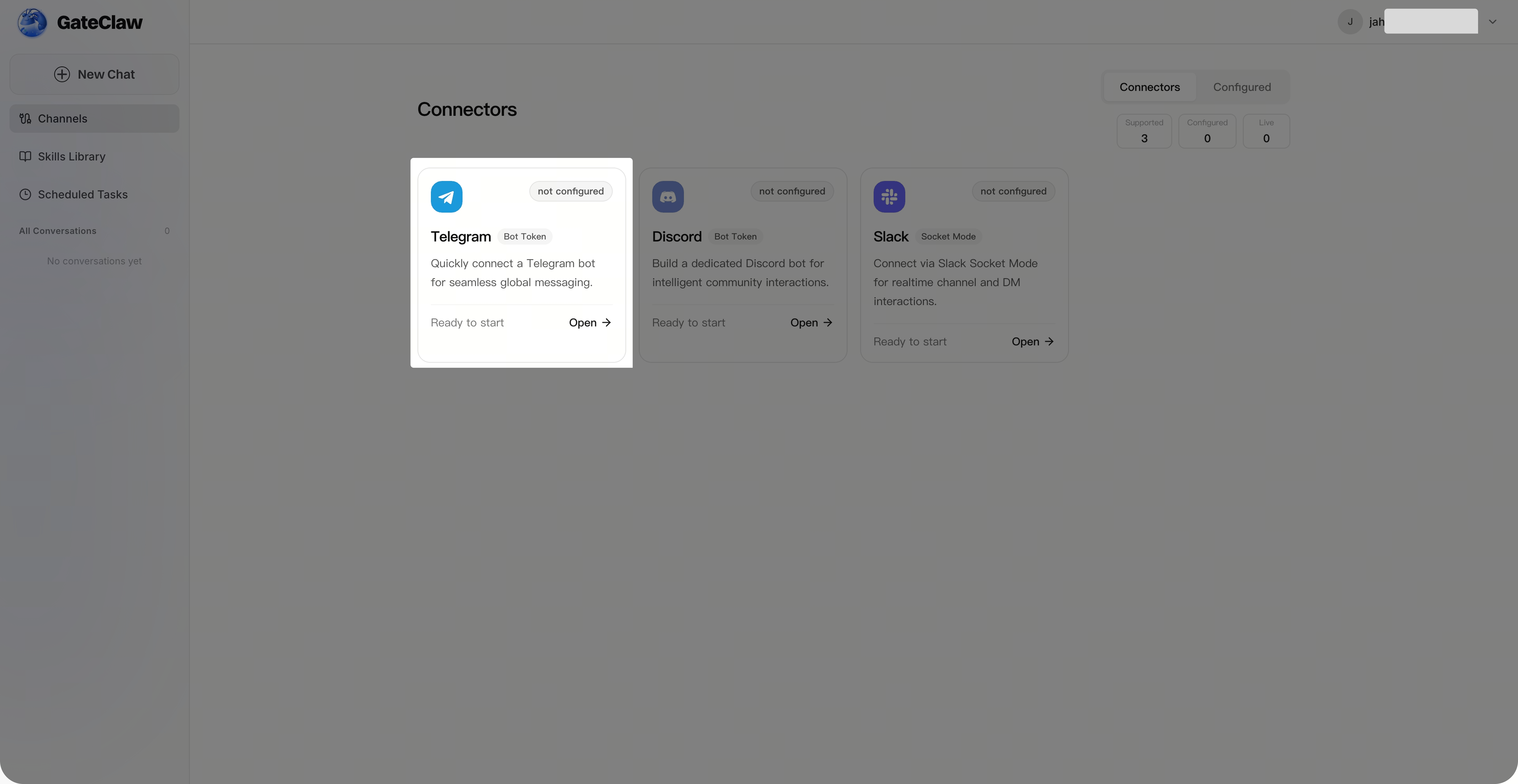
Étape 1 : Vérifier l'état des connecteurs
Sur la page [GateClaw], cliquez sur [Connexions]. L’interface affiche les connecteurs actuellement configurés ainsi que leur statut.
Étape 2 : Configurer Telegram
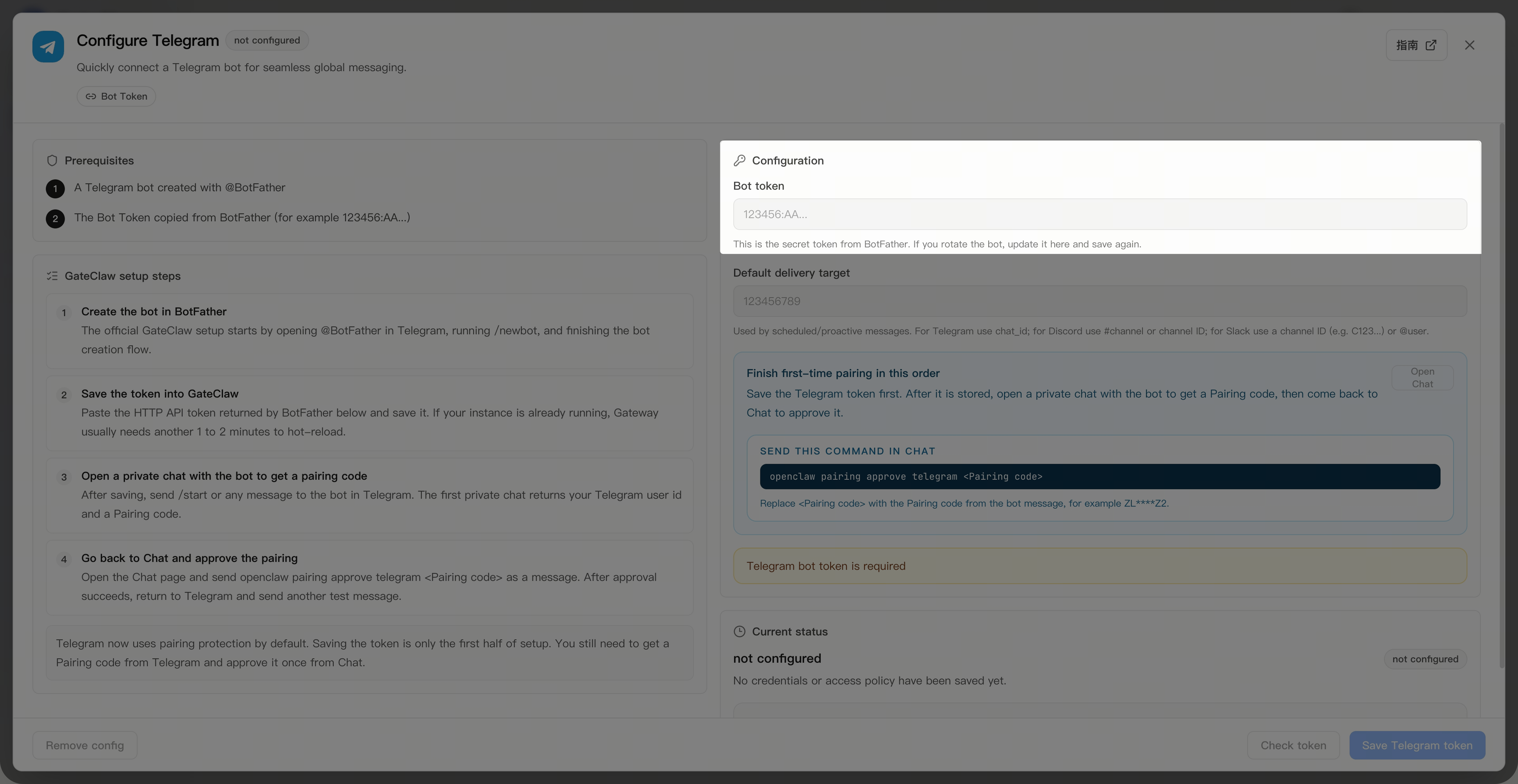
Sur la page [GateClaw] - [Connections], sélectionnez [Telegram]. La page de configuration Telegram s’affichera et vous demandera de saisir le token du Bot (vous pouvez passer directement à l’étape suivante).B
Étape 3 : Obtenir le token du bot
Effectuez les opérations nécessaires dans [Telegram] pour obtenir le token de votre bot Telegram.ok
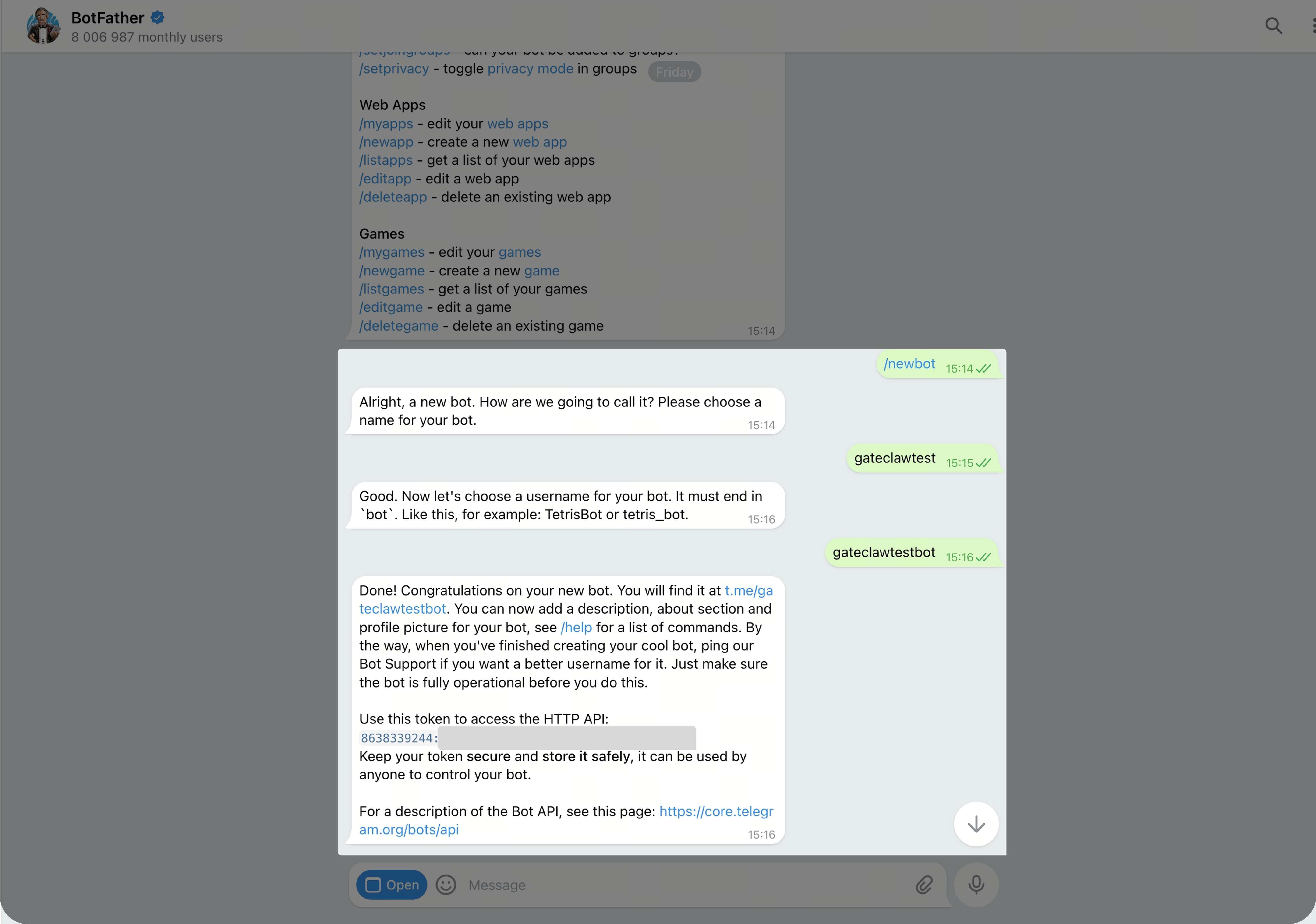
- Recherchez BotFather dans vos conversations Telegram, ouvrez la discussion, puis saisissez
/newbotdans la page de discussion et envoyez - BotFather vous demandera de personnaliser le nom du bot. Vous pouvez saisir un nom personnalisé, puis l’envoyer.
- BotFather vous demandera de définir un nom d’utilisateur pour le bot (il doit se terminer par « bot »). Vous pouvez saisir un nom personnalisé, puis l’envoyer.
- Une fois la vérification du nom réussie, BotFather vous confirmera que le bot a été créé avec succès et vous fournira les informations associées, notamment l’API HTTP du bot (c’est-à-dire le token du bot, que vous pouvez copier et conserver).
Étape 4 : Finaliser la configuration de Telegram
Retournez sur la page de configuration [GateClaw] - [Connections] - [Telegram]. Saisissez le token du bot que vous avez copié, enregistrez-le, puis attendez que la configuration soit terminée.
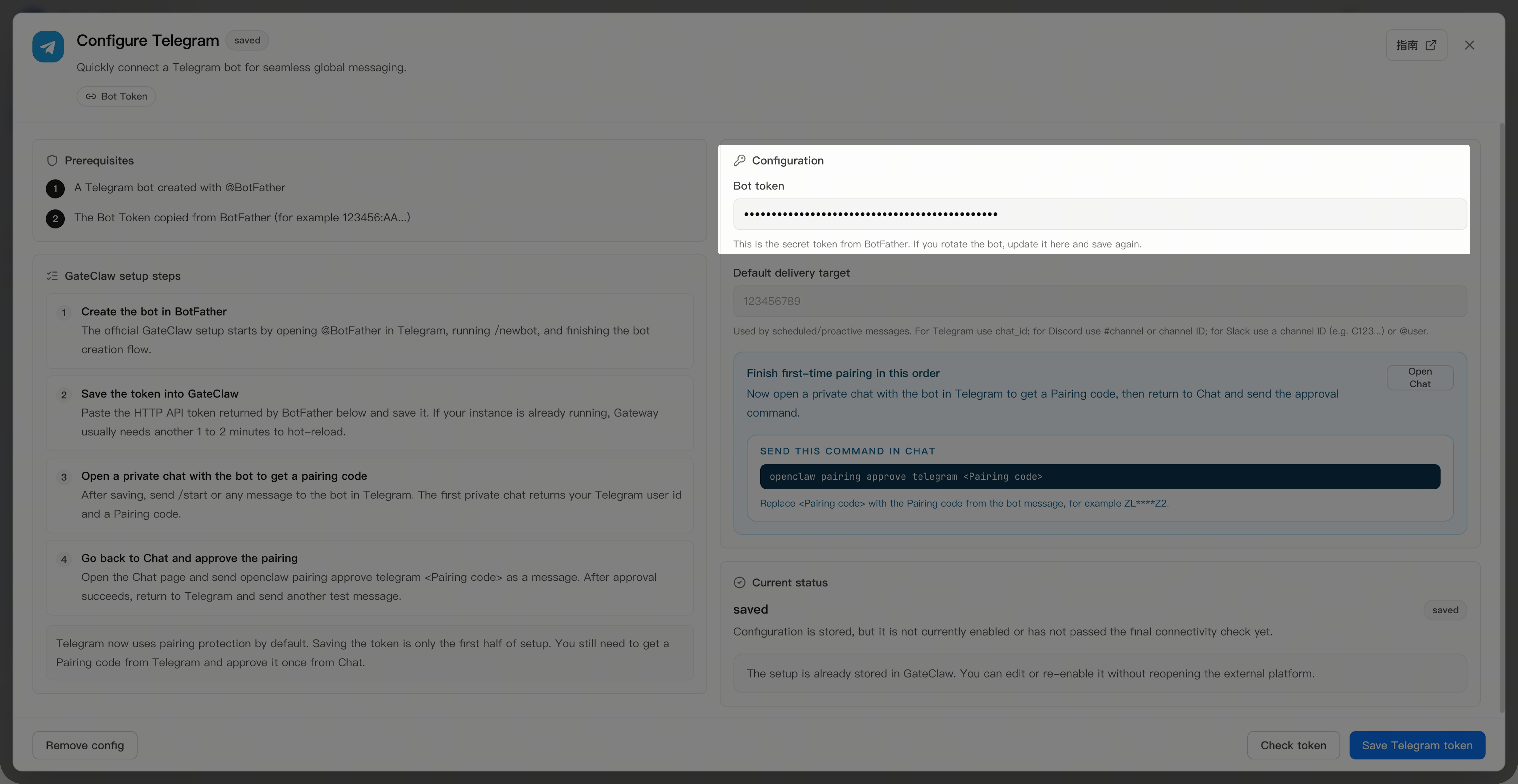
Étape 5 : Obtenir le code d’association du bot
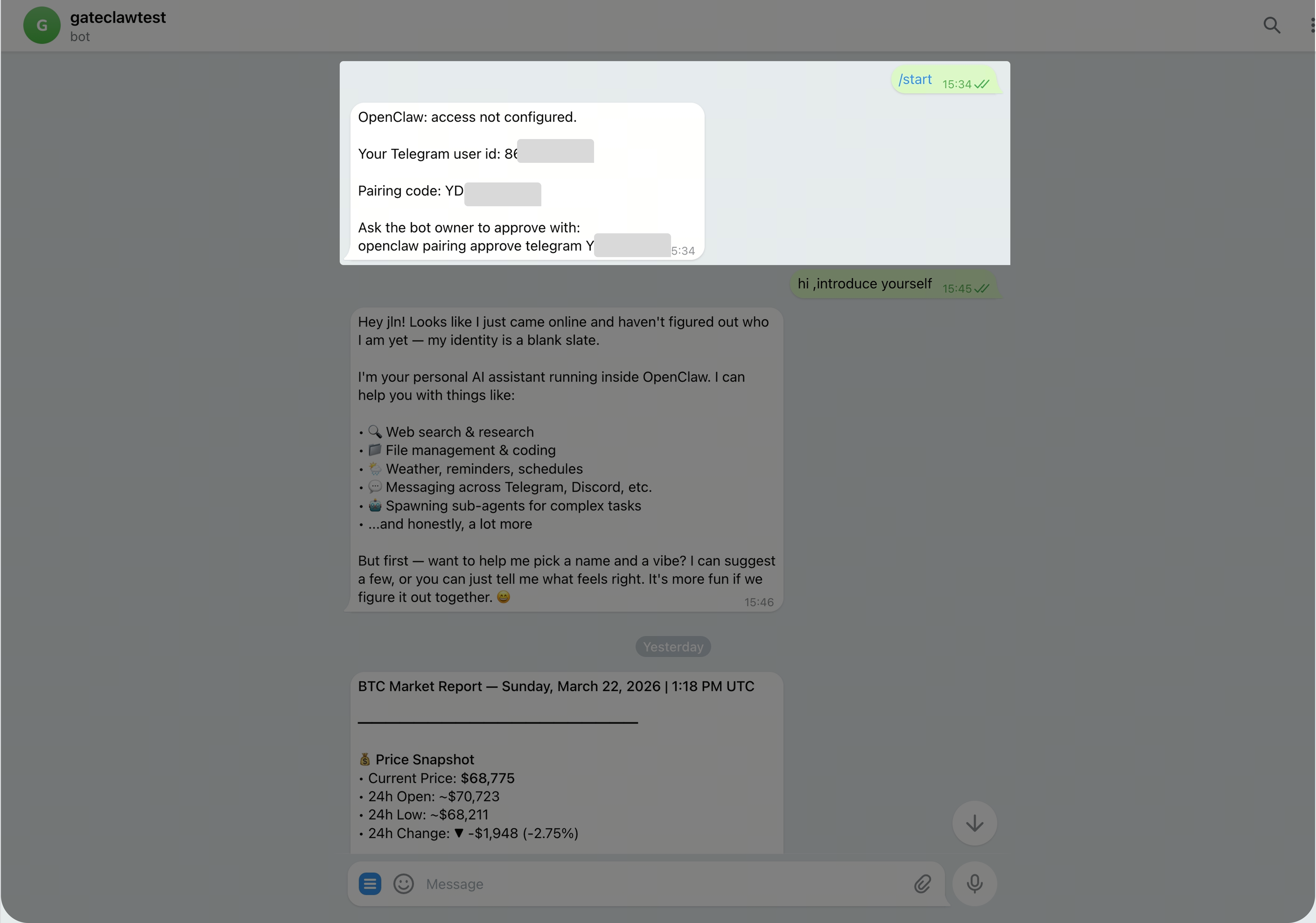
Dans [Telegram], ouvrez le nouveau bot créé depuis votre conversation avec BotFather afin de lancer une discussion. Entrez /start dans le chat. Le bot renverra votre user ID (également appelé chat ID) ainsi qu’un code d’appairage. Copiez ces deux informations.
Étape 6 : Terminer l’appairage du bot
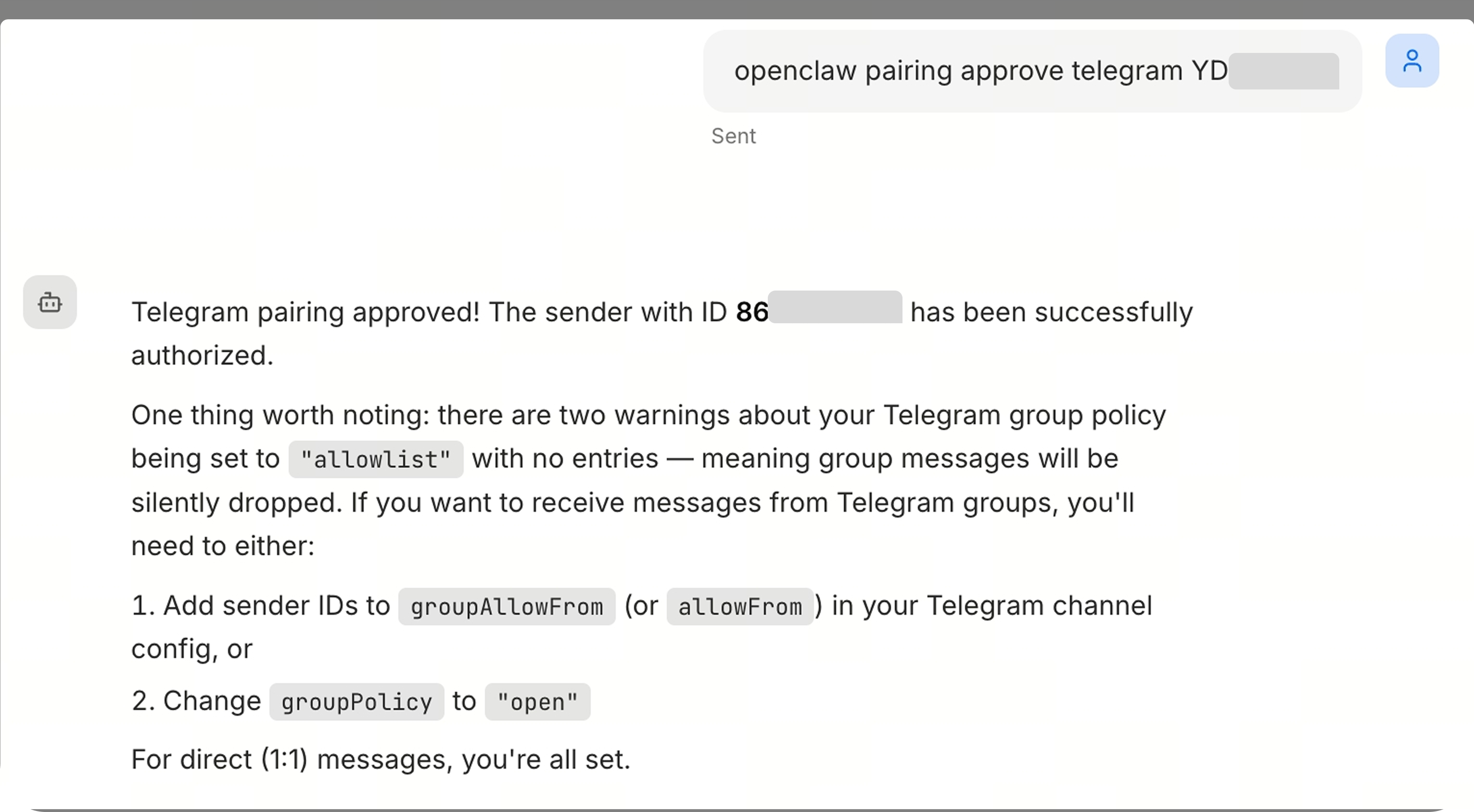
Retournez dans la fenêtre de conversation [GateClaw], puis saisissez : openclaw pairing approve telegram pairing code (le chat ID peut être ajouté ici ou configuré et enregistré via la fonction de configuration Telegram). GateClaw vous confirmera ensuite que l’association a réussi.
Étape 7 : Conversation sur Telegram
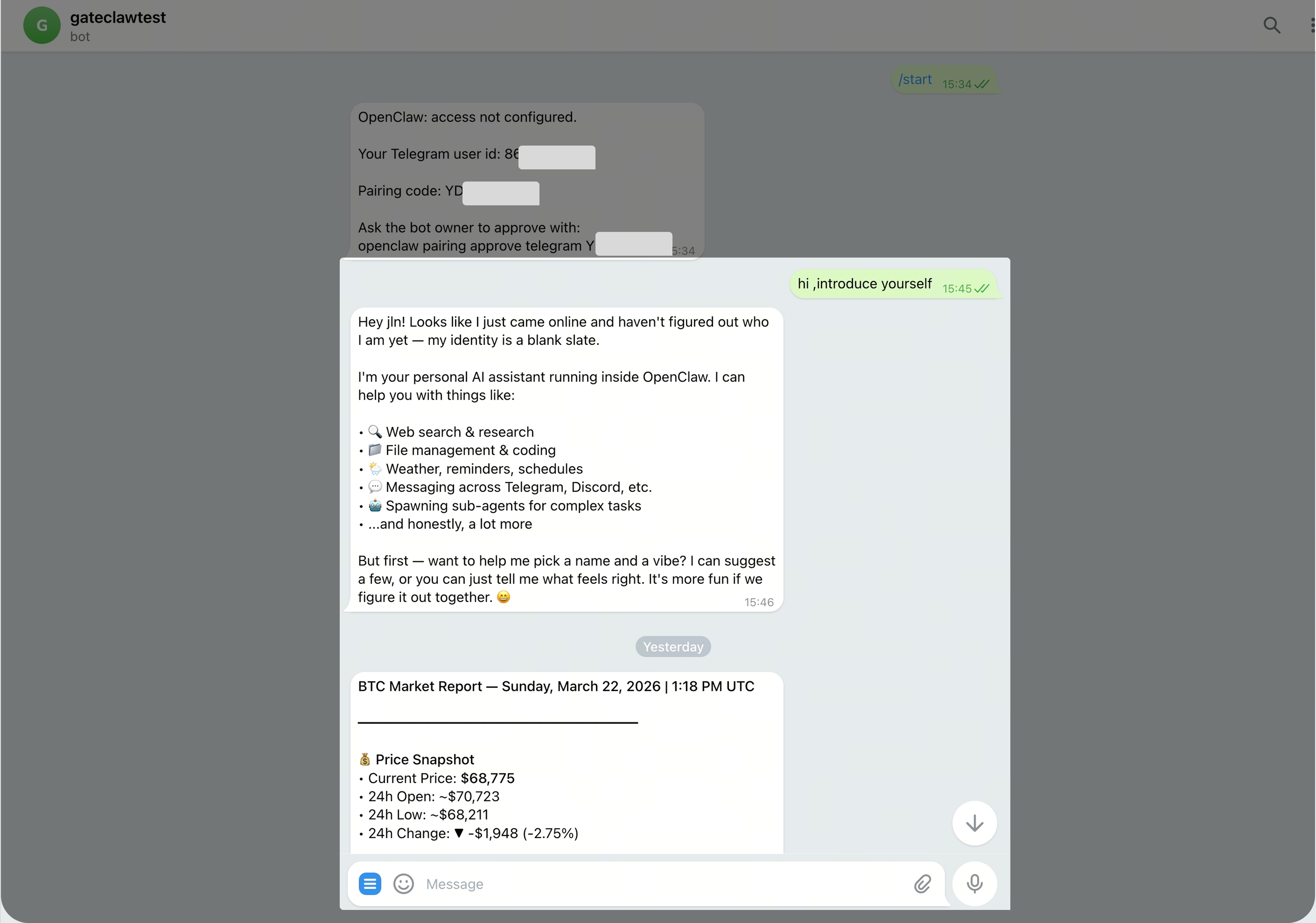
Dans la conversation avec votre bot [Telegram], entrez : « Présente-toi. ». Votre bot GateClaw personnel vous indiquera qu’il vient d’être activé. Vous pourrez alors lui donner un nom et définir son identité à l’aide d’instructions en langage naturel.
FAQ
Q1 : Qu'est-ce que BotFather ?
R : BotFather est l’outil officiel de gestion des bots de Telegram. Il permet de créer et d’administrer des bots de Telegram.
Q2 : Quelle est la différence entre le token du bot et le code d’association ?
R : Le token de Bot sert à authentifier le bot, tandis que le code d’association est utilisé pour associer votre compte Telegram à GateClaw.
Q3 : Que dois-je faire en cas d’échec de l’appairage ?
R : Veuillez vérifier que le code d’association et le chat ID ont été saisis correctement et que le code d’association n’a pas expiré. Si le problème persiste, générez un nouveau code d’association.
Q4 : Puis-je attribuer un nom personnalisé au bot ?
R : Oui. R : Après un appairage réussi, vous pouvez définir le nom du bot et ses traits d’identité à l’aide d’instructions rédigées en langage naturel.
Q5 : Comment retrouver le bot après sa création ?
R : Saisissez le nom d’utilisateur du bot que vous avez créé (il doit se terminer par « bot ») dans la barre de recherche Telegram. Vous pourrez alors le retrouver et démarrer une conversation avec lui.
Notes importantes
GateClaw interagit avec vous via le bot Telegram. Tous les contenus que vous envoyez au bot ou recevez de celui-ci doivent être conformes aux Conditions d’utilisation de Telegram. Si votre compte Telegram est restreint ou suspendu en raison d’un contenu interdit envoyé au bot ou reçu de celui-ci, Gate décline toute responsabilité.
Clause de non-responsabilité
Le contenu présenté ici est fourni à titre informatif et éducatif uniquement et ne constitue en aucun cas un conseil financier, d'investissement, de trading ou juridique, ni une offre ou une sollicitation d'achat ou de vente de tout actif numérique. Gate ne donne aucune garantie expresse ou implicite quant à l'exactitude, l'exhaustivité ou l'actualité des informations contenues dans ce Les fonctions des produits, les interfaces, les règles et les structures tarifaires peuvent être modifiées ou ajustées à tout moment. Veuillez vous référer aux dernières annonces ainsi qu'aux informations affichées sur la plateforme Gate pour obtenir les détails les plus précis.
Les investissements en actifs numériques comportent des risques importants, et les prix peuvent connaître d'importantes fluctuations. Vous pouvez perdre la totalité de votre investissement. Veillez à prendre vos décisions avec prudence, en fonction de votre situation financière et de votre tolérance au risque, après avoir pleinement compris les risques associés. Si nécessaire, il est recommandé de consulter un conseiller financier ou juridique indépendant.
Pour plus d'informations sur les risques potentiels, veuillez consulter la déclaration des risques et les conditions d'utilisation de Gate.
